

使いたい HandBrakeでVOBをMP4に変換する フォーマット変換?HandBrakeを使えば、思い通りの結果を簡単に得られます。スムーズでシンプルな変換プロセスにより、デスクトップ向けコンバーターの中でも特に信頼性の高いソフトと言えるでしょう。ファイル変換にHandBrakeを使いたいなら、まさにここが最適な場所です。このガイドで全てを確認し、HandBrakeでVOBファイルをMP4形式に変換する方法を学びましょう。

パート1:HandBrakeを使用して単一のVOBファイルをMP4に変換する方法
VOBファイルはDVDで使用される生のビデオコンテナです。多くの場合、容量が大きく、一部のメディアプレーヤーやその他の最新のプラットフォーム/デバイスと互換性がありません。ここで良い点は、HandBrakeがVOBファイルをMP4形式に変換できることです。さらに、このソフトウェアは100%無料なので、すべてのユーザーが利用できます。このコンバーターが理想的なのは、シンプルなユーザーインターフェース、スムーズな変換、基本的な編集機能を提供できることです。 HandBrakeで動画を圧縮するトリミング、切り抜き、結合など、さまざまな機能を提供します。また、最高の画質を実現し、より快適な視聴体験を提供します。
HandBrakeでVOBファイルをMP4に変換する方法については、以下の手順を確認/参考にしてください。
ステップ 1ダウンロードしてインストール ハンドブレーキ お使いのコンピューター上で実行してください。次に、VOBからMP4への変換プロセスを開始するために、プログラムを起動してください。
ステップ 2 メインのユーザーインターフェースから、クリックを開始します。 File トランスコードしたいVOBファイルを追加するには、このボタンをクリックしてください。
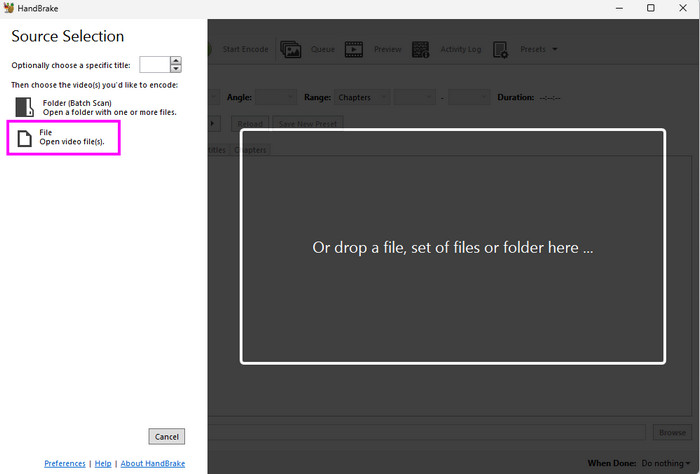
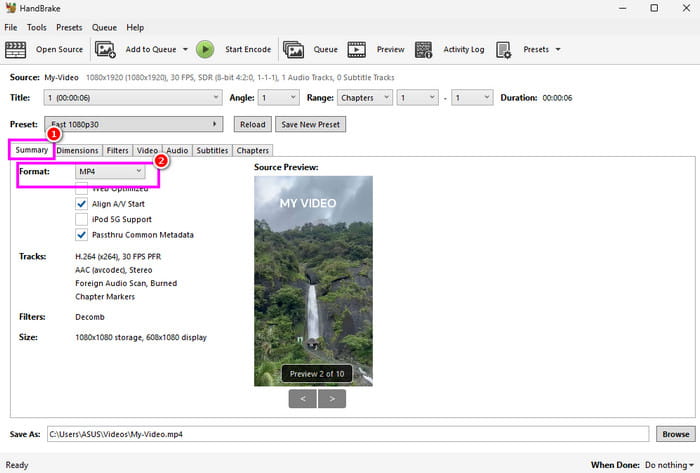
ステップ 3VOBファイルを挿入したら、 製品概要 > フォーマット 該当セクションを選択し、MP4形式を選択してください。
ステップ 4あなたはまた、 プリセット 該当セクションを開き、希望のプリセットを選択してください。「非常に高速な1080p」、「非常に高速な2160p60 4K AVI」などから選択できます。
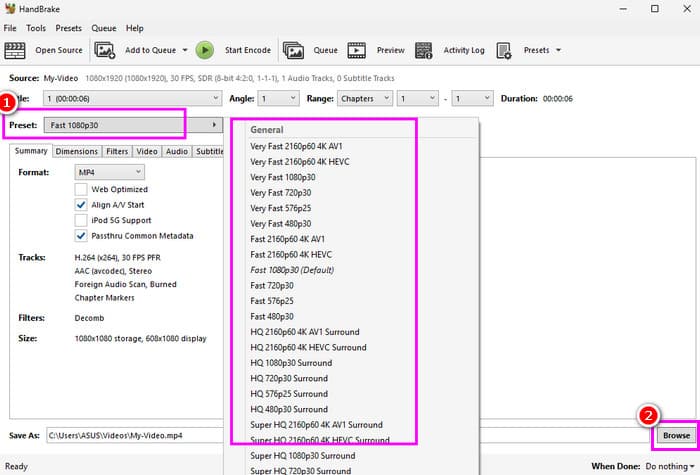
次に、 ブラウズ 保存先のフォルダを選択するオプションがあります。
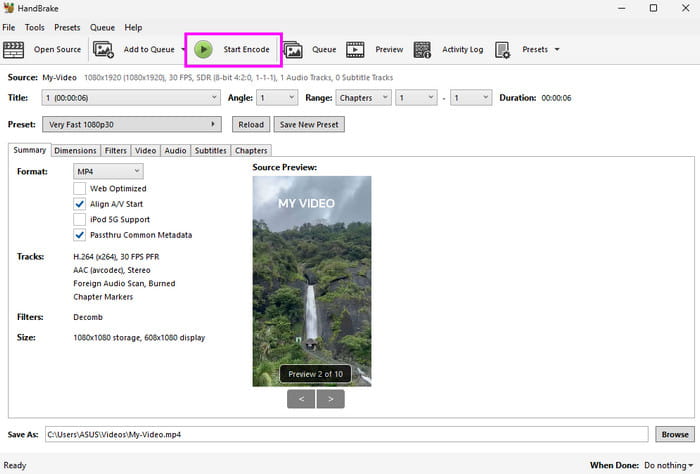
ステップ 5最後に、クリックして変換プロセスを開始できます。 エンコードを開始する 上のボタンをクリックしてください。完了したら、指定されたフォルダに移動して、変換された動画の再生を開始してください。
パート2:HandBrakeを使って複数のVOBファイルを単一のMP4ファイルに変換する方法
複数のVOBファイルを1つのMP4ファイルにトランスコードできるかどうか疑問に思っていませんか?DVDでは、1つの映画が複数のVOBファイルに分割されていることが多く、個別に管理するのは面倒です。HandBrakeの優れた点は、同じタイトルの一部である限り、複数のVOBファイルをまとめて1つのMP4ファイルに変換できることです。これは、コンバーターが各ファイルを個別に読み込むのではなく、DVDの内部タイトル構造を読み取るためです。このプロセスは、手動で編集することなく、映画全体や長時間の録画を保存するのにも最適です。
Handbrakeを使用して複数のVOBファイルを1つのMP4ファイルに変換するには、以下の手順を確認してください。
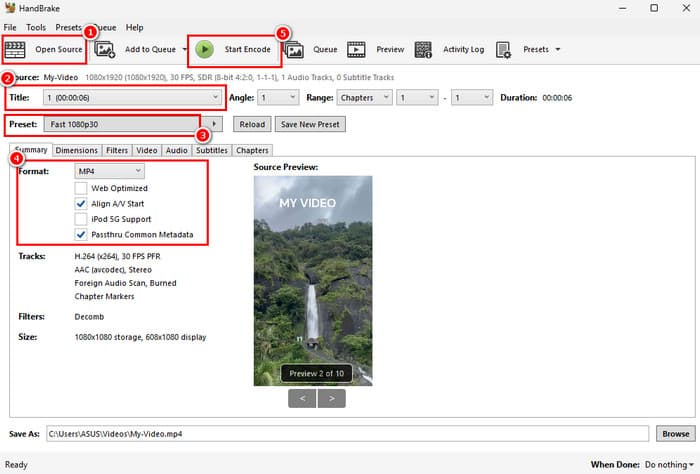
ステップ 1起動する ハンドブレーキ をタップして オープンソース 複数のVOBファイルを含むフォルダを選択するオプション。
ステップ 2その後、 Title セクションを選択し、結合した動画を表すタイトルを選択してください。
ステップ 3ノーザンダイバー社の 製品概要 > フォーマット セクションでは、選択 MP4また、プリセットを選択して、必要に応じて設定を調整することもできます。
ステップ 4最後に、 エンコードを開始する 複数のVOBファイルを1つのMP4ファイルに変換するには、このボタンをクリックしてください。
パート3. HandBrakeでVOBをMP4に一括変換できるか
Handbrake はバッチ変換機能を提供できます。この機能を使用すると、複数の VOB ファイルを MP4 形式に変換できます。このプロセスは、多数のファイルを扱う際に時間を節約したい場合に最適です。ここで最も良い点は、ニーズに応じて各ファイルをカスタマイズできることです。さまざまなプリセット、品質、FPS、 Handbrakで動画をトリミングさらに、動画ごとに多くの機能が追加されます。加えて、複数のファイルを変換するプロセスもスムーズなので、ユーザーにとって最適なツールと言えるでしょう。
HandbrakeでVOBファイルをMP4に変換する方法、特に複数のVOBファイルを扱う場合の方法について知りたい場合は、以下の手順を確認してください。
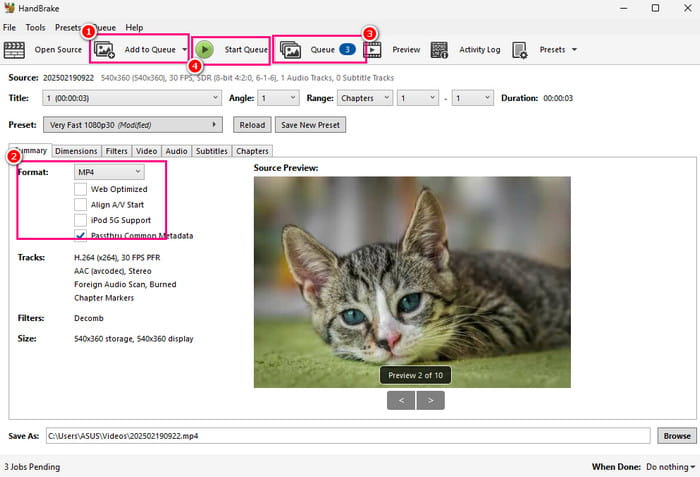
ステップ 1VOB ファイルの追加を開始し、選択を開始します。 MP4 フォーマット 製品概要 のセクションから無料でダウンロードできます。
ステップ 2完了したら、 キューに追加。ファイルは次の場所に移動されます。 キュー セクション。次に、クリックを開始します。 オープンソース > File 別のVOBファイルを追加して同じプロセスを実行するには、このボタンをクリックしてください。
ステップ 3あなたがに行くことができます キュー 追加したすべてのファイルを表示するには、このセクションをクリックします。各ビデオのカスタマイズが完了したら、 開始キュー それらを一度に変換するには、ボタンを使用します。
パート4:VOBをMP4に変換するための理想的なHandBrake設定
HandBrakeコンバーターを使ってVOBファイルをMP4ファイルに変換する際は、最適な設定を使用することで満足のいく視聴体験が得られることを知っておく必要があります。そこで、HandBrakeでVOBファイルをMP4ファイルに変換する際の最適な設定方法については、以下のガイドをご覧ください。
- フォーマット: 互換性を高めるため、推奨フォーマットはMP4です。
- ビデオコーデック: 幅広い互換性を求めるならH.264、同等の画質でファイルサイズを小さくしたい場合はH.265を選択してください。
- オーディオコーデック: 互換性のためにAACを使用し、ビットレートは128~192kbpsです。
- 品質(RF): RF 18-22は、ビデオ品質とファイルサイズのバランスを取るための設定です。
- フレームレート(FPS): 「可変フレームレート」を使用する場合は、必ず「ソースと同じ」を選択してください。これにより、映像と音声の同期の問題を回避できます。
- プリセット: 信頼性の高い初期設定として、「高速1080p30」または「高音質1080p30サラウンド」をお勧めします。
パート5. VOBをMP4に変換するのに最適なHandBrakeの代替ツール
HandBrakeはVBをMP4形式に変換する信頼性の高いコンバーターですが、一部のユーザーはインターフェースが複雑で時代遅れだと感じるかもしれません。また、ソフトウェアの動作が不安定な場合もあります。そのため、代替コンバーターが必要な場合は、以下のツールの使用をお勧めします。 Tipardビデオコンバータ究極このプログラムは必要な機能をすべて備えているため、非常に優れています。また、ユーザーが操作を楽しめる魅力的なユーザーインターフェースも備えています。さらに、リッパー機能を使えば、DVDのVOBファイルを様々な出力プリセットで直接MP4に変換できます。複数のVOBファイルを1つのMP4ファイルに結合することも可能です。VOBファイルをVIDEO_TS形式に変換する機能も搭載されているため、より信頼性の高いファイルを作成できます。

- DVDのVOBファイルを、さまざまな出力プリセットを使用して直接MP4に変換します。
- VOBファイルを簡単に1つのMP4ファイルに結合できます。
- VOBファイルをVIDEO_TS形式に変換してください。
- 魅力的なユーザーインターフェースとスムーズなデータ変換機能を提供します。

Tipardを使用してVOBファイルをMP4ファイルに変換する方法については、以下の方法を参照してください。
ステップ 1ダウンロード Tipardビデオコンバータ究極 デスクトップ上で、VOBからMP4への変換手順を開始してください。
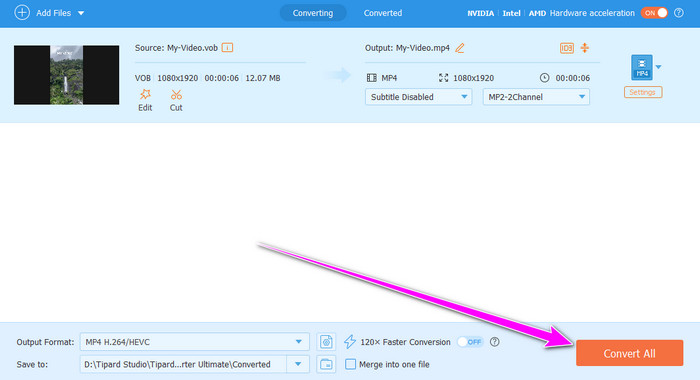
ステップ 2UI から、 コンバータ セクションに入り、VOB ファイルの追加を開始するには、 ファイルの追加
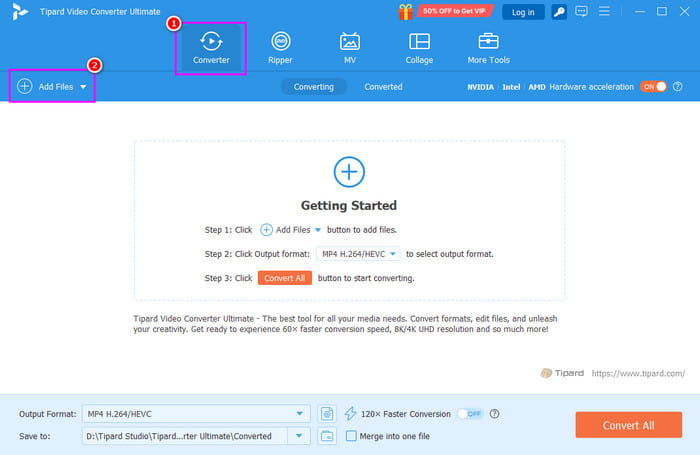
DVDを直接デジタル形式に変換したい場合は、リッパー機能を使用することもできます。
ステップ 3に行きます 出力フォーマット セクションと選択 MP4ご希望のプリセットと品質も併せてご指定ください。
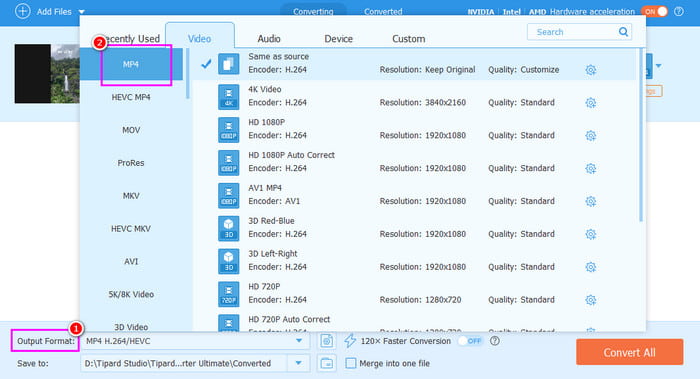
ステップ 4最終プロセスについては、 すべて変換 VOBファイルをMP4形式に変換するには、以下の手順に従ってください。
結論
さて、あなたは学びました HandBrakeでVOBをMP4に変換する方法ということで、VOBファイルをトランスコードしたりDVDをデジタル化したりする場合は、このチュートリアルで紹介した方法を常に利用してください。さらに、HandBrakeの代替として、より高速でスムーズな変換を提供するツールが必要な場合は、 Tipardビデオコンバータ究極このコンバーターは、変換後にユーザーが必要とする結果を確実に提供するため、ユーザーにとって強力なVOBからMP4へのコンバーターとなります。
オールインワンのビデオツールボックス:ビデオの変換、編集、アップスケール、強化、圧縮が簡単にできます。

もっと読書



著者について


 Tipardビデオコンバータ究極