

右の選択 ビデオ変換ソフトウェア 単にプログラムがサポートするフォーマットの数をチェックするだけでは不十分です。信頼できるビデオコンバーターは、安定したパフォーマンスを発揮し、画質を維持し、最新のコーデックをサポートし、さまざまなビデオワークフローに対応できる十分なカスタマイズ機能を提供する必要があります。
この動画変換ツールのベンチマークテストでは、Tipard Video Converter Ultimate、HandBrake、VLCメディアプレーヤー、Any Video Converter、Freemake Video Converterという5つの人気ツールを比較します。変換速度、出力品質、コンテナとコーデックのサポート、バッチ処理、ハードウェアアクセラレーション、カスタマイズオプション、および追加の編集機能について評価します。

パート1:ビデオコンバーターのベンチマークが重要な理由とは?
マーケティング上の主張の裏側を見るべき理由
動画変換ソフトは、対応フォーマット数の多さ、驚異的な速度向上率、あるいは高品質な出力といった謳い文句で宣伝されることが多い。しかし、これらの数値は必ずしも、特定のワークフローにおけるプログラムのパフォーマンスを説明するものではない。
あるコンバーターは数百種類のファイル拡張子に対応しているものの、出力に使用するコーデックの制御は限られている。別のアプリケーションは高度なエンコード設定を提供しているものの、手動での設定が多く必要となる。また別のアプリケーションは便利なプリセットを提供しているものの、特定の出力フォーマットに制限を設けている。
これらの違いは、大規模なビデオライブラリを変換する場合、4K映像を保存用に準備する場合、モバイルデバイス用のファイルを作成する場合、または共有のためにファイルサイズを縮小する場合に重要になります。
有意義なビデオコンバーターのベンチマークは、いくつかの実用的な疑問に答える必要がある。
- このプログラムは、必要な入力形式を目的の出力形式に変換できますか?
- 変換にはどれくらい時間がかかりますか?
- どの程度の画質が維持されるのか?
- このソフトウェアは、必要な音声ストリームと字幕ストリームをサポートしていますか?
- 複数のファイルを効率的に処理できますか?
- 作成された動画は、意図したアプリケーションまたはデバイスで正しく再生されますか?
出力コーデックのサポートがフォーマットよりも重要な理由
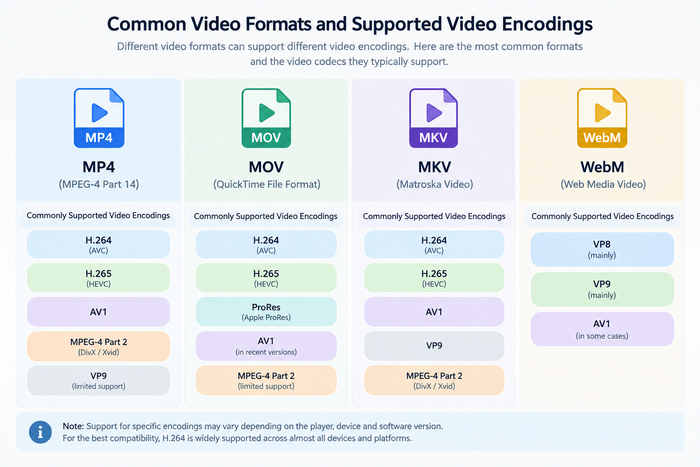
動画ファイルは、ファイル名拡張子だけではなく、それ以上の要素で構成されています。コンテナには動画、音声、字幕、その他の情報が格納され、コーデックは個々のメディアストリームのエンコード方法を決定します。例えば、MP4、MKV、MOV、WebMはコンテナ形式です。H.264、H.265/HEVC、AV1、VP9、ProResは動画コーデックです。
この区別は重要です。なぜなら、2つのMP4ファイルは異なるビデオコーデックとオーディオコーデックを使用する可能性があるからです。あるMP4ファイルを再生できるデバイスでも、エンコード構成が異なる別のファイルは再生できない場合があります。
入力互換性と出力互換性は、それぞれ個別に評価する必要があります。プログラムは特定のファイルを開くことはできても、同じフォーマットを生成するために必要なエンコーダーを備えていない場合があります。そのため、当社のビデオコンバータベンチマークでは、コンテナサポートとコーデックサポートの両方をチェックします。また、選択した出力が正常に生成され、正しく再生できるかどうかも検証します。
H.265/HEVCとAV1の重要性の高まり
H.264は、メディアプレーヤーやデバイスで広くサポートされているため、依然として有用なベースラインです。しかし、現代のビデオワークフローでは、より多くのエンコードオプションが求められるようになっています。H.265/HEVCは、適切な条件下で圧縮効率を向上させることができ、高解像度ビデオの保存や配信においてテストする価値があります。AV1も、現代のビデオ変換における重要な候補です。その性能は、エンコーダーの実装、エンコード設定、ハードウェアサポート、およびソース映像の複雑さに依存します。
パート2:テスト済みのビデオ変換ソフトウェアの概要
可能な限り公式の配布元を利用し、テストした正確なバージョンを記録しています。これは、コーデックのサポート、ハードウェアアクセラレーション、インターフェース設計、ライセンス制限などがリリースごとに変更される可能性があるため重要です。
どのビデオ変換ソフトをテストしたのか?
私たちは、動画変換に対するさまざまなアプローチを代表する5つの動画変換プログラムを選定しました。これらには、専用の商用変換ソフト、オープンソースツール、そして変換機能を内蔵したメディアプレーヤーが含まれます。
1. Tipard Video Converter Ultimate 10.5.18
Tipardビデオコンバータ究極 これは、ビデオとオーディオの変換、バッチ処理、出力のカスタマイズ、およびその他のメディア関連タスクを処理するように設計されたマルチメディア変換アプリケーションです。
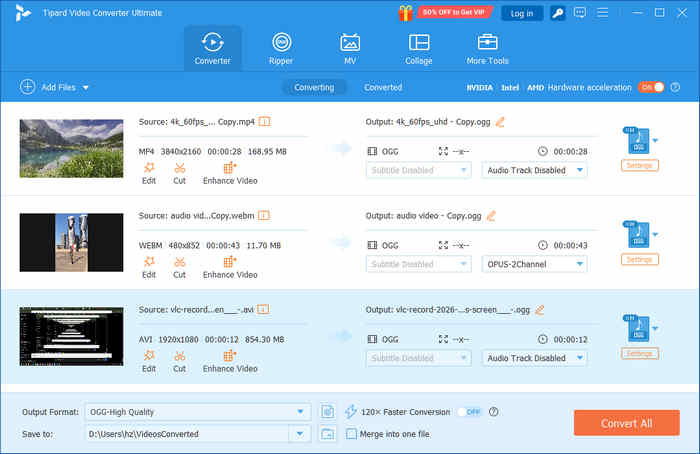
公式仕様書には、MP4、MKV、MOV、WebM、AVI、TSなどのフォーマットに加え、H.264、HEVC、AV1、VP9、VP8、ProResなどのコーデックが記載されています。また、出力設定のカスタマイズや、デバイスに応じたプリセットも提供されています。
2. HandBrake 1.9.2
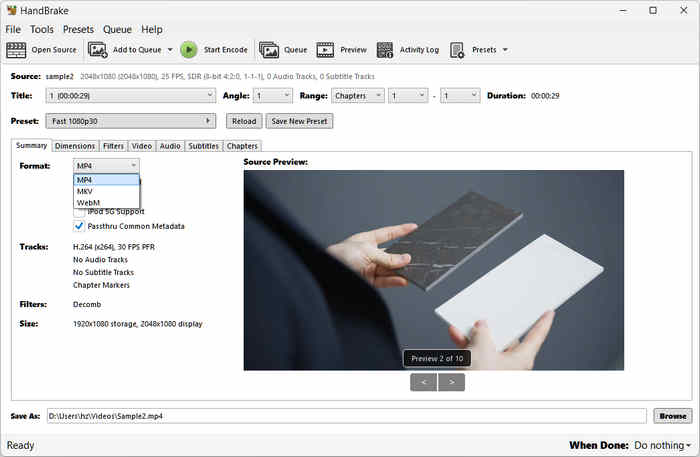
HandBrakeは、エンコード制御、プリセット、変換ワークフローで知られる無料のオープンソースビデオトランスコーダーです。本稿では、利用可能な出力エンコーダー、ビデオ品質、バッチキュー、ハードウェアエンコードオプション、およびパラメータのカスタマイズについて評価します。テスト対象のバージョンとハードウェア構成における実際のコーデックサポートとパフォーマンスを記録します。
3。 VLC Media Player
VLCメディアプレーヤーは主にメディアプレーヤーですが、メディア変換ワークフローを通じて変換機能も提供します。
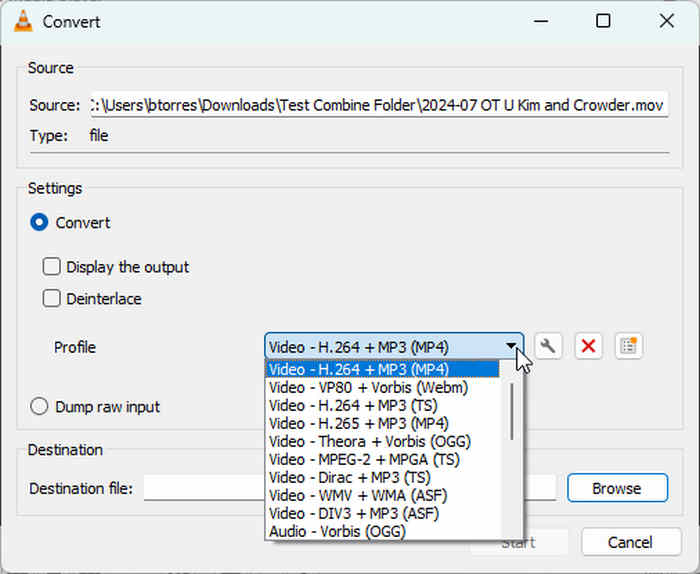
利用可能な変換プロファイル、サポートされている出力構成、操作手順、および結果として得られるファイルの互換性をテストします。
VLCは専用のビデオコンバーターと全く同じ構造ではないため、ユーザーが一般的な変換タスクをどれだけ簡単に設定・完了できるかについても評価します。
4. Any Video Converter 9.2.5
Any Video Converterは、一般ユーザー向けの変換ワークフローを代表する製品です。エディションによって利用可能な機能が異なる場合があるため、テスト時に使用した製品名、バージョン、ライセンスを正確に記録しています。
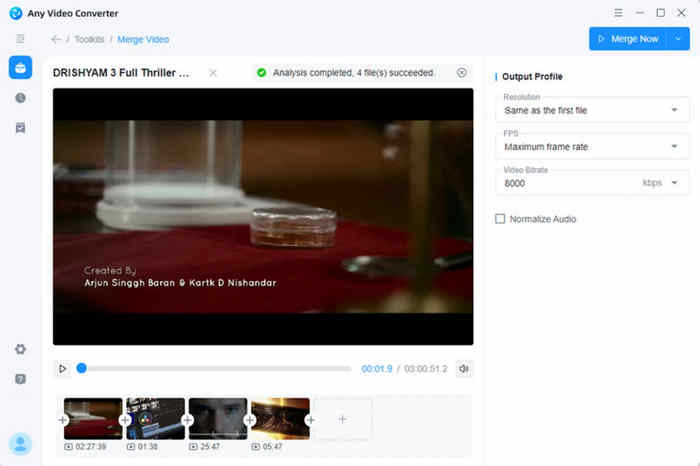
この評価では、一般的なビデオ変換タスク、出力プロファイル、バッチ処理、コーデックの可用性、カスタマイズ性、およびテスト対象エディションに関連する制限事項に焦点を当てています。
5. Freemake Video Converter 6.0.1
Freemake Video Converterは、プリセットによる変換機能と日常的な使いやすさを評価するために含まれている、もう一つの消費者向けアプリケーションです。
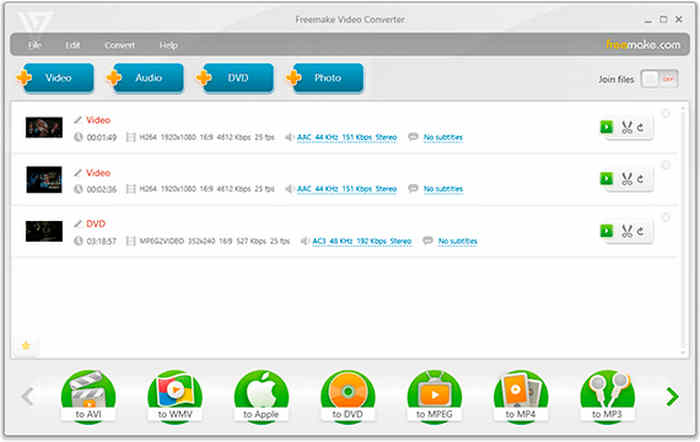
サポートされている入出力フォーマット、利用可能なエンコード設定、変換ワークフロー、バッチ処理機能などをテストします。透かし、出力制限、エディション固有の制限事項は、実際にテストしたバージョンに存在する場合にのみ記載します。
パート3:これらのビデオ変換プログラムをどのようにテストしたか
当社のハードウェアおよびソフトウェアテスト環境
ハードウェアによる差異を最小限に抑えるため、5つのビデオ変換プログラムすべてを同じWindows 11コンピューターでテストする必要があります。
- オペレーティングシステム: Windowsの11プロ
- CPU: AMD Ryzen 9 9950X
- GPU: NVIDIA GeForce RTX 5080 16GB
- RAM: 96GB DDR5(48GB×2)
- ストレージ: 4TB PCIe 4.0 NVMe SSD
エンコード性能はプロセッサ、グラフィックカード、ドライバ、ソフトウェアの実装によって大きく異なる可能性があるため、正確な構成が重要です。
テストビデオサンプルとコンバージョンシナリオ
1080p H.264 MP4、4K HEVC MP4、詳細なテクスチャと動きを備えた4K高ビットレートビデオ、複数のオーディオトラックと字幕を含むMKV、および10個の異なる形式のビデオファイルのバッチ。
当社の変換速度テスト手順
サポート対象となる各変換シナリオにおいて、基本的な手順は同じです。
- 1. 同じソースファイルをインポートします。
- 2. ターゲットコンテナとビデオコーデックを選択してください。
- 3. 指定された解像度、フレームレート、および品質またはビットレートの設定を適用します。
- 4. サポートされている場合は、指定されたアクセラレーションモードを有効にしてください。
- 5. 変換を開始し、完了時間を記録してください。
- 6. 出力ファイルを確認し、そのサイズと技術的な特性を記録してください。
- 7. 可能であれば、少なくとも3回はテストを繰り返してください。
平均変換時間を報告し、異常な変動を特定するために個々の結果も保存します。プログラムが必要な出力を生成できない場合は、別のコーデックに置き換えて同等の結果として扱うのではなく、その制限を記録します。
出力品質の測定方法
出力品質は、客観的な測定と目視検査の両方によって評価されます。
適切な場合、VMAF、SSIM、またはPSNRを使用して、出力と元のソースを比較します。これらの指標は類似性の異なる側面を測定するため、数値は互換性のあるものとして扱いません。
また、細かいテクスチャ、動く物体、グラデーション、詳細なエッジを含む代表的なシーンも検査します。これにより、ファイルサイズだけでは伝えにくいアーティファクトを特定するのに役立ちます。
すべての画質比較において、出力解像度、フレームレート、コーデック、エンコーダー設定、ビットレートを記録します。異なるエンコーダーで同一の設定を使用できない場合は、その違いを記録し、結果をそれに応じて解釈します。
当社の加重スコアリングシステム
私たちは、7つのカテゴリーにわたってビデオ変換プログラムを評価するために、100点満点の採点モデルを使用しています。
- 変換速度: 20%
- 出力品質とビットレートの制御: 20%
- コンテナとコーデックのサポート: 15%
- バッチ変換とハードウェアアクセラレーション: 15%
- カスタマイズとストリーム処理: 15%
- 編集および機能強化機能: 10%
- 安定性と使いやすさ: 5%
- 合計: 100%
第4部:ビデオコンバーターの性能テストとベンチマーク
変換速度ベンチマーク:最速のビデオコンバーターはどれ?
動画変換ソフトの最も顕著な違いの一つは変換速度です。しかし、最も速い結果が意味を持つのは、ソースファイルと出力要件が同等の場合に限られます。
ここでは、代表的な2つの4K変換シナリオに焦点を当てます。
- 4K H.264 MP4 から 4K HEVC MP4 へ。
- 4K HEVC MP4 から 4K H.264 MP4 へ。
これらのシナリオでは、デコードとエンコードのワークロードのさまざまな組み合わせをテストします。可能な限りソースファイルとターゲットの要件を統一し、各アプリケーションがハードウェアエンコードを使用するかソフトウェアエンコードを使用するかを記録します。
4K H.264からHEVCへの変換テスト:
最初のテストでは、各コンバーターが4K H.264ソースからHEVC出力をどれだけ効率的に生成できるかを測定します。
変換時間、平均処理速度、出力サイズ、品質測定値、およびリソース使用量を記録します。
| ソフトウェア | 出力コーデック | 時間 | 平均FPS | スコア |
|---|---|---|---|---|
| Tipardビデオコンバータ究極 | HEVC | 45ドライ | 60のFPS | 90 |
| ハンドブレーキ | HEVC | 1分20秒 | 60のFPS | 80 |
| VLC | HEVC | 3分02秒 | 60のFPS | 70 |
| すべてのビデオコンバータ | HEVC | 56ドライ | 60のFPS | 85 |
| Freemakeビデオコンバータ | H.264 | 2分23秒 | 60のFPS | 65 |
結果を比較することで、個々のプログラムが異なるエンコード負荷に対して一貫したパフォーマンスを維持しているかどうかを判断します。
結果の意味: 最も優れたパフォーマンスを発揮するプログラムは、規定された条件下で、完了時間、出力品質、互換性のバランスが最も優れているプログラムです。最終報告書では、すべてのテストで1つのプログラムが優れていると仮定するのではなく、各シナリオにおける測定結果に基づいて、最も優れたプログラムを明らかにすべきです。
出力ビデオ品質ベンチマーク:どのコンバーターがより多くのディテールを保持できるか?
動画変換ソフトは、ユーザーの求める品質要件を満たすファイルを生成できる必要があります。課題は、品質、ビットレート、ファイルサイズが密接に関連していることです。今回のテストでは、ソフトウェアで同等の設定が可能な範囲で、低ビットレート、中ビットレート、高ビットレートの出力ファイルを作成します。そして、画質とファイルサイズを評価します。
| ソフトウェア | ターゲットビットレート | ターゲットビットレート | 品質指標 | スコア |
|---|---|---|---|---|
| Tipardビデオコンバータ究極 | 40 Mbps | 40 Mbps | ハイ | 95 |
| ハンドブレーキ | 40 Mbps | 37 Mbps | グッド | 85 |
| VLC | 40 Mbps | 32 Mbps | 平均 | 75 |
| すべてのビデオコンバータ | 40 Mbps | 40 Mbps | ハイ | 95 |
| Freemakeビデオコンバータ | 40 Mbps | 38 Mbps | 平均 | 80 |
このテストは、コンバーターが特定の圧縮レベルで許容できる品質を維持できるかどうかを判断するのに役立ちます。また、ファイルサイズだけでは出力品質の信頼できる指標にならない理由も示しています。
重要な発見:ファイルサイズが小さいほど、必ずしも圧縮率が高いとは限らないのか?
いいえ。ファイルサイズが小さいということは、単に視覚情報が少ないだけかもしれません。圧縮効率を公平に評価するために、同等の品質レベルで出力を比較するか、同等のターゲットファイルサイズで品質を比較します。各比較において選択された方法は文書化されています。
これは、4Kビデオコンバーターを評価する際に特に重要です。ファイルサイズを大幅に縮小できるものの、目に見えるノイズが発生するツールは、画質を重視するユーザーには適さない可能性があります。
HDビデオ変換にも同じ原則が適用されます。適切な出力設定は、ソース素材、出力先のデバイス、そしてサイズと品質の許容範囲によって異なります。
コンテナおよびコーデックのサポートベンチマーク
動画変換ソフトの互換性は、コンテナ形式と、そのコンテナ内で使用されているコーデックの両方に依存します。
各アプリケーションが必要なファイルをインポート、変換、エクスポートできるかどうかを判断するために、一般的なフォーマット、最新のフォーマット、および一部のあまり一般的ではないフォーマットをテストします。
当社のコンテナテストは以下を対象としています。
MP4、MKV、MOV、WebM、WMV、AVI、MPEG/MPG、TS、FLV、MXF。
これらのテストは、一般的なビデオファイル形式変換およびビデオファイル拡張子変換の使用例に対応しています。各形式について、入力の成功、利用可能な出力プロファイル、エンコードの成功、および再生の検証を区別して評価します。メニューにファイル拡張子が表示されるだけでは、完全な互換性が保証されるわけではありません。
サポートされているビデオ コーデック:
本稿では、テスト対象アプリケーションがサポートしているH.264/AVC、H.265/HEVC、AV1、VP9、ProRes、MPEG-2、およびVP8について検証する。
| ソフトウェア | MP4出力 | MKV出力 | MOV出力 | WebM出力 | H.264 / HEVC | AV1 | スコア |
|---|---|---|---|---|---|---|---|
| Tipardビデオコンバータ究極 | サポート済み。すべての適切な出力コーデックに対応。 | サポート済み。すべての適切な出力コーデックに対応。 | サポート済み。すべての適切な出力コーデックに対応。 | サポート済み。すべての適切な出力コーデックに対応。 | サポート | サポート | 95 |
| ハンドブレーキ | 対応済み(カスタム出力コーデック対応) | 対応済み(カスタム出力コーデック対応) | いいえ | 対応済み(カスタム出力コーデック対応) | サポート | サポート | 90 |
| VLC | 対応済み(カスタム出力コーデック対応) | 対応済み(カスタム出力コーデック対応) | 対応済み(カスタム出力コーデック対応) | 対応済み(カスタム出力コーデック対応) | サポート | サポート | 90 |
| すべてのビデオコンバータ | 対応しています。いくつかの適切な出力コーデックが必要です。 | 対応しています。いくつかの適切な出力コーデックが必要です。 | 対応しています。いくつかの適切な出力コーデックが必要です。 | 対応しています。いくつかの適切な出力コーデックが必要です。 | サポート | サポート | 95 |
| フリーマックeビデオコンバーター | サポートされていますが、適切なコーデックはごくわずかです。 | サポートされていますが、適切なコーデックはごくわずかです。 | いいえ | いいえ | H.264のみ | いいえ | 85 |
最終的に公開される表には、「サポート対象」「サポート対象外」「部分的サポート」「未テスト」といった明確なラベルを使用する必要があります。また、出力に期待されるコーデックが含まれていることも確認します。これにより、プログラムが要求された拡張子のファイルをエクスポートしながら、内部エンコーディングが異なるといった誤解を招く結果を防ぐことができます。
主な調査結果: HandBrakeやVLCには多くの出力ビデオコーデックが用意されていますが、そのほとんどは目的の出力ビデオフォーマットには適していません。例えば、MKVやMP4に.vp9コーデックを選択するのは避けた方が良いでしょう。出力ファイル自体は良好な状態であっても、多くのデバイスやプラットフォームで再生できない可能性があります。
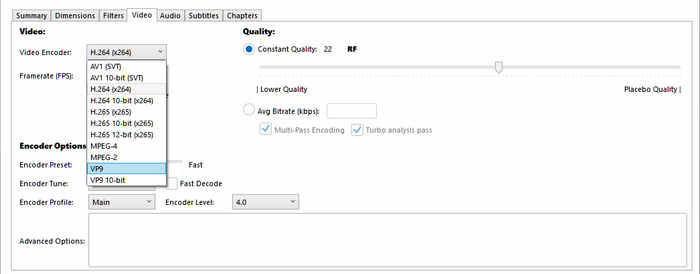
動画ファイル形式変換ツールを選ぶユーザーにとって、この違いは、リストされているフォーマットの総数よりも重要になる場合があります。
バッチ変換とハードウェアアクセラレーションのベンチマーク
バッチ変換は多数の動画を処理する際に時間を節約できますが、ワークフロー全体は単一ファイルの処理速度だけでなく、他の要素にも左右されます。そこで、様々な形式のファイルを10個用意し、処理完了までの合計時間、正常に出力されたファイルの数、リソース使用量、および発生したエラーを記録しました。
| ソフトウェア | バッチワークフロー | 成功率 | 合計時間 | ピークRAM | スコア |
|---|---|---|---|---|---|
| Tipardビデオコンバータ究極 | 選択したファイルまたはフォルダ全体を一度だけ追加します | 100% | 3分57秒 | 12% | 95 |
| ハンドブレーキ | ファイルを1つずつ追加するか、フォルダ全体を追加する | 100% | 6分54秒 | 36% | 85 |
| VLC | 選択したファイルを一度追加する | 90% | 10マイル10秒 | 45% | 70 |
| すべてのビデオコンバータ | 選択したファイルまたはフォルダ全体を一度だけ追加します | 80% | 4分11秒 | 26% | 85 |
| Freemakeビデオコンバータ | 選択したファイルを一度追加する | 60% | 5分34秒 | 38% | 80 |
主な調査結果: 通常、MP4のような一般的なビデオフォーマットは、ほとんどのメディアコンバーターで認識されます。しかし、VLC、Freemake Video Converter、Any Video Converterなどは、ビットレートをカスタマイズしたMP4ファイル(100Mbps)を読み込むことができません。つまり、ビデオコンバーターには隠れた制限があり、それをきちんとテストする必要があるということです。

ハードウェアエンコーディングとソフトウェアエンコーディングの比較
すべてのビデオコンバーターが、お使いの高性能GPUを活用できるとは限りません。ハードウェアアクセラレーションは、GPUまたは統合グラフィックスプロセッサのサポートされているビデオ処理機能を利用することで、変換時間を短縮できます。実際の効果は、ハードウェア、ドライバー、コーデック、および選択した設定によって異なります。サポートされている場合、NVIDIA NVENC/NVDEC、Intel Quick Sync Video、およびAMDのハードウェアエンコード/デコードをテストします。アプリケーションによっては、ハードウェアエンコードとハードウェアデコードを別々に使用する場合があるため、両者を区別しています。
変換時間、出力品質、ファイルサイズ、CPU/GPU使用率を比較した結果、Tipard Video Converter UltimateとAny Video Converterは非常に優れた性能を発揮しました。
カスタマイズオプションのベンチマーク
動画変換ツールのカスタマイズオプションは、さまざまな再生デバイス、ストレージ容量制限、編集ワークフローへの適応性を左右します。動画変換ツールが以下の項目を調整できるかどうかを検証します。
- ビデオコーデックとエンコーダーの設定。
- 解像度とフレームレート。
- ビデオのビットレートまたは画質レベル。
- 音声コーデックとビットレート。
- オーディオチャンネルとサンプルレート。
- アスペクト比とトリミング。
- 出力コンテナとデバイスプロファイル。
もちろん、上記のベンチマークテストでは、5つのビデオコンバーターすべてがビデオコーデックを調整できることが示されていますが、その他の側面も重要です。高度なコントロールは経験豊富なユーザーにとって便利であり、分かりやすいプリセットは初心者にとってワークフローを簡素化できます。そのため、利用可能な設定と、それらを正しく使用するために必要な労力の両方を評価します。
テストの結果、5つの動画変換ソフトすべてにおいて、解像度、フレームレート、ビットレート、アスペクト比などを変更できます。しかし、さらに重要な点でいくつかの違いがあります。
音声トラックと字幕の選択:
ストリーム処理のテストには、複数のオーディオトラックと字幕を含むMKVソースを使用します。ソフトウェアが、ユーザーがオーディオトラックを選択したり、不要なストリームを削除したり、外部字幕をインポートしたり、意図した出力構成を維持したりできるかどうかを確認します。
リミックスおよびトランスコード機能:
リミックスはトランスコーディングとは異なります。リミックス操作は、ビデオストリームを再エンコードすることなく、既存のストリームを別のコンテナに再パッケージ化するのに対し、トランスコーディングはメディアをデコードして再エンコードします。
リミックス機能は、互換性のあるビデオストリームを不必要に再エンコードすることなくコンテナを変更する必要があるユーザーにとって特に便利です。しかし、再エンコードも今日では需要が高いです。そこで、リミックス機能と再エンコード(トランスコーディング)機能のテストも行いました。各ビデオコンバーターに10個のファイルを入力し、元のビデオストリームとオーディオストリームを保持したまま、他のビデオコーデックに再エンコードできるかどうかをテストしました。
| ソフトウェア | リマックス | 再エンコード | スコア |
|---|---|---|---|
| Tipardビデオコンバータ究極 | サポート | 対応フォーマット:AVC、HEVC、AV1、MPEG-4、VP9、VP8など | 100 |
| ハンドブレーキ | いいえ | サポート対象:テスト対象の動画ファイルでサポートされているすべてのコーデックが利用可能です。 | 80 |
| VLC | いいえ | サポート対象:テスト対象の動画ファイルでサポートされているすべてのコーデックが利用可能です。 | 75 |
| すべてのビデオコンバータ | はい | 対応フォーマット:AVC、HEVC、AV1、MPEG-4、VP9、VP8など | 95 |
| Freemakeビデオコンバータ | いいえ | 対応フォーマット:AVC、MPEG-4など(H.265およびAV1は非対応) | 70 |
リミックスと再エンコードの両方の機能を完全にサポートしているのは、Tipard Video Converter UltimateとAny Video Converterだけです。他の3つのビデオコンバーターは、ビデオの再エンコードしかできません。Freemake Video Converterは、前述のとおり、サポートする出力コーデックにHEVCやAV1が含まれていないため、満足できるものではありません。
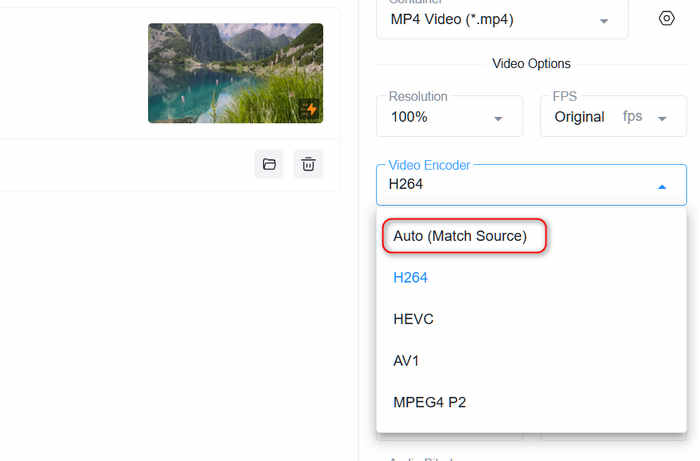
主な調査結果: 一部のビデオコンバーターでは、出力オプションに「ソースと同じ」タブが表示される場合がありますが、これは実際にはビデオコーデックではなく、ビデオ解像度を意味します。ビデオコンバーターがビデオコーデックで「オリジナル」をサポートしている場合にのみ、品質を損なうことなく元のビデオストリームを直接抽出できます。
コンバーターはHDビデオを4Kにアップスケールできますか?
解像度変換も重要な機能ですが、ピクセル寸法を大きくしても、基となる画像の詳細が自動的に向上するわけではありません。多くの人気のあるビデオコンバーターも役立ちます。 ビデオ解像度を向上させる 1080p、4K、そして8Kまで対応。
通常のアップスケーリングとAIベースの画像強調処理を区別します。通常のアップスケーリングは出力次元を拡大するのに対し、画像強調ツールは知覚されるディテールの向上、ノイズの低減、その他の視覚特性の調整を試みます。
公平なテストでは、適切な表示サイズでソースと出力を比較し、処理時間、アーティファクト、および視覚的な違いを記録します。
コンバーターは、4K解像度でファイルをエクスポートできるという理由だけで、高い機能強化スコアを得るべきではない。
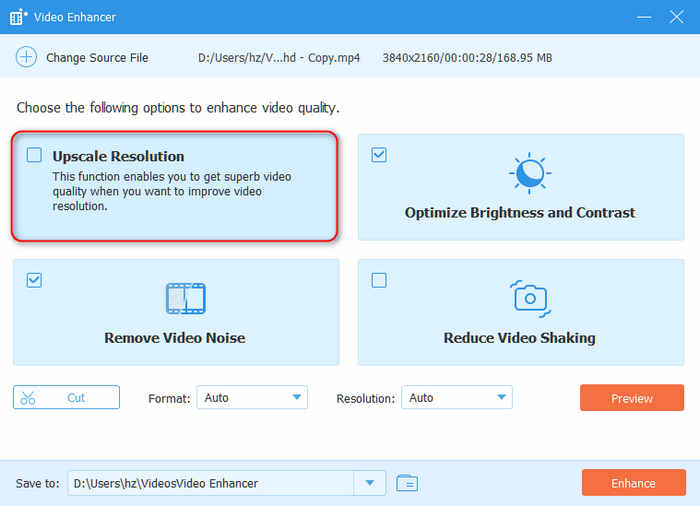
私たちのテストでは、TipardとAny Video Converterには専用のAIビデオアップスケーラーツールが搭載されているのに対し、HandBrake、VLC、Freemake Video Converterは解像度を向上させるだけの一般的なビデオアップスケーラー機能しかサポートしていません。
編集および機能強化ベンチマーク
動画変換ソフトの中には、トランスコーディングを主眼としているものもあれば、変換機能に加えて編集機能や画質向上機能も備えているものもあります。これらの機能は、コアとなるエンコード性能とは別に評価します。
当社のテスト結果:
Any Video Converterは、最高の動画編集機能を備えています。トリミング、クロップ、回転などの基本的な動画編集機能に加え、AIによる動画トリミング機能も搭載しています。他の4つの動画変換ソフトには、AIによる動画編集機能はありません。
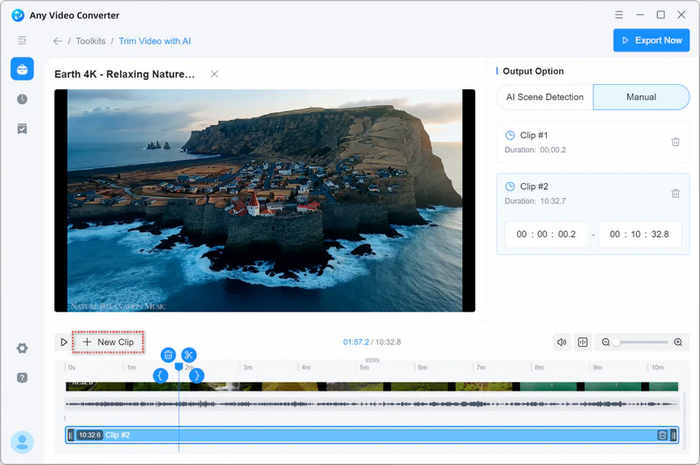
主な調査結果: 実際、AIによる動画編集はそれほど強力ではありません。AI編集では、動画クリップの処理速度が非常に遅いのです。簡単なカット編集でも、プロフェッショナルな編集でも、手動操作の方が速い場合があります。
安定性と出力の完全性
変換は、正常に完了して有効なファイルが生成された場合にのみ有用です。ベンチマーク全体を通して、10個の入力ビデオファイルを使用してテストを行い、アプリケーションのクラッシュ、タスクの失敗、同期の問題、予期しない再生時間の変更、再生エラーを記録します。また、一貫性を確認するために、選択したテストを繰り返します。安定性と出力の整合性は、高速だが信頼性の低い結果と、信頼性の高い変換ワークフローを区別するのに役立ちます。
| ソフトウェア | アプリケーションがクラッシュする | 失敗したタスク | 同期の問題 | 予期せぬ期間変更 | 再生エラー | スコア |
|---|---|---|---|---|---|---|
| Tipardビデオコンバータ究極 | いいえ | 0 | いいえ | いいえ | いいえ | 100 |
| ハンドブレーキ | いいえ | 2回 | いいえ | いいえ | いいえ | 90 |
| VLC | いいえ | 3回 | 1回:映像と音声が同期していません | いいえ | 同期の問題 | 80 |
| すべてのビデオコンバータ | いいえ | 0 | いいえ | いいえ | いいえ | 100 |
| Freemakeビデオコンバータ | いいえ | 2回 | いいえ | いいえ | いいえ | 85 |
主な調査結果: これらの変換失敗はすべて、ビットレートの改善に起因しています。Freemake Video Converter、VLC、およびHandBrakeは、MOVファイルのビットレートを20Mbpsに改善するのにうまく機能しません。
パート5:無料ビデオコンバーターと有料ビデオコンバーターの比較:ベンチマーク比較
無料および有料の動画変換ソフトウェアはどちらも優れた結果をもたらすことができます。違いは変換品質だけではなく、ワークフロー設計、カスタマイズ性、追加機能、ライセンス制限などにある場合が多いのです。
| 評価要因 | 無料のオープンソース | フリープロプライエタリ | 有料広告 |
|---|---|---|---|
| 費用 | 通常は無料 | 無料プランまたはトライアル | 有料ライセンスまたはサブスクリプション |
| エンコード制御 | 多くの場合広範囲 | 製品依存 | 製品依存 |
| 出力形式 | 利用可能なエンコーダーとマルチプレクサに依存します | 版によって異なります | 版によって異なります |
| ハードウェアアクセラレーション | ハードウェアとソフトウェアに依存する | ハードウェアとエディションに依存する | ハードウェアとエディションに依存する |
| バッチ処理 | 利用できる可能性があります | 制限がある場合があります | 製品依存 |
| 使いやすさ | 場合によります。高度なオプションには学習が必要な場合があります。 | 多くの場合、プリセット駆動型 | プリセットとカスタマイズを組み合わせることが多い |
| 機能の編集 | 通常はトランスコーディングに焦点を当てています | 製品依存 | 追加のツールが含まれる場合があります |
| サポート | コミュニティベースまたはプロジェクトベース | ベンダー依存 | ベンダー依存 |
主な調査結果: 私たちのテストでは、HandBrakeのような無料のビデオコンバーターは非常に優れていて安定していますが、バッチ変換ができない、ワークフローが複雑、不安定といった明らかな欠点もあります。有料のビデオコンバーターは通常、使いやすいインターフェースとシンプルなワークフローを備えています。最も重要な違いはカスタマイズ機能にあります。無料のオープンソースのビデオコンバーターは、すべてのビデオフォーマットに対して多数の出力オプションを提供しているかもしれませんが、ほとんどのオプションは適切ではありません。たとえば、WebMファイルにHEVCを使用すると、ビデオはほとんどのデバイスやプレーヤーで再生できない可能性があります。しかし、Tipard Video Converter Ultimateのような有料のビデオコンバーターは、出力ビデオフォーマットごとに適切なカスタマイズオプションを提供し、出力ビデオを再生可能にします。
パート6:ビデオコンバーターのベンチマーク結果の概要
総合的なビデオ変換ベンチマークスコア
最終ランキングは、本評価方法に記載されている7つの加重カテゴリーを総合的に評価したものです。各スコアは、完了したテスト記録に基づいて算出されます。
| ソフトウェア | 速度 /20% | 品質 /20% | フォーマット /15% | バッチ処理と高速化 /15% | カスタマイズ /15% | 編集 /10% | 安定性と使いやすさ /5% | 合計 /100 |
|---|---|---|---|---|---|---|---|---|
| Tipardビデオコンバータ究極 | 90 | 95 | 95 | 95 | 100 | 90 | 100 | 94.50 |
| すべてのビデオコンバータ | 85 | 95 | 95 | 85 | 95 | 95 | 100 | 91.75 |
| ハンドブレーキ | 80 | 85 | 90 | 85 | 80 | 80 | 90 | 83.75 |
| Freemakeビデオコンバータ | 65 | 80 | 85 | 80 | 70 | 80 | 85 | 76.50 |
| VLCメディアプレーヤー | 70 | 75 | 90 | 70 | 75 | 80 | 80 | 76.25 |
この表の結果は弊社のテストに基づいたものであり、あらゆる状況において万能ではありません。実際のテストや使用においては、異なる問題に遭遇する可能性があり、ご自身で解決する必要が生じる場合があります。
テストの透明性:
このベンチマークは、根拠のない性能主張ではなく、再現可能な方法を用いてソフトウェアを比較するように設計されています。最終結果とともに、ソフトウェアのバージョン、ハードウェア構成、ソースファイル、出力設定、および測定手順を開示する必要があります。
すべての数値結果およびランキングは、完了したテストに基づいています。製品仕様書は利用可能な機能を説明するものであり、ベンチマーク測定は、本レポートに記載されている条件下でそれらの機能がどのように動作するかを示すものです。
結論
プロジェクトのスケマティックに単一ジオメトリやメッシュ/モデルシステムがない、別名コンポーネントシステム ビデオコンバータ 必ずしもすべてのワークフローにとって最適な選択肢とは限りません。詳細なエンコード制御が必要なユーザーは、設定可能な項目を優先するかもしれません。大規模なビデオライブラリを変換するユーザーは、バッチ処理の効率性とハードウェアアクセラレーションを重視するでしょう。初心者はシンプルなプリセットを好むかもしれませんし、簡単なビデオ作品を作成するユーザーは、統合された編集機能を高く評価するかもしれません。
しかし最終的に、最高のビデオコンバーターとは、フォーマット要件を満たし、望ましい出力品質を実現し、ハードウェア上で安定して動作し、ワークフローに適合するものです。
もっと読書

著者について


 Tipardビデオコンバータ究極