

トップ5 DVDオーサリングソフトウェア

デジタルビデオをオンラインで視聴する顧客はますます増えていますが、映画愛好家や他の人々は、DVDで作成された優れた画像やオーディオ体験を楽しむことを依然として好んでいます。 さらに、新技術により、Blu-ray DVD、Ultra Blu-ray DVDなど、DVDは置き換えられないものになっています。 これらのDVDはDVDオーサリングソフトウェアで作成されています。 DVDメーカーでは、お気に入りのビデオやムービーをディスクに作成、変換、保存し、HDTVなどの大画面で楽しむことができます。 一方、信頼できるストレージとして、DVDは機密データを永遠に保存するのに適しています。 あなたが適切なDVDメーカーを探しているなら、このポストで最高のDVD作成ソフトウェアを学んで決定することができます。
推奨:Tipard DVD Authoringソフトウェア(DVD Creator)
あなたが競争力のある価格で完璧なソリューションを探したいときは、Tipard DVDオーサリングソフトウェア お勧めです。
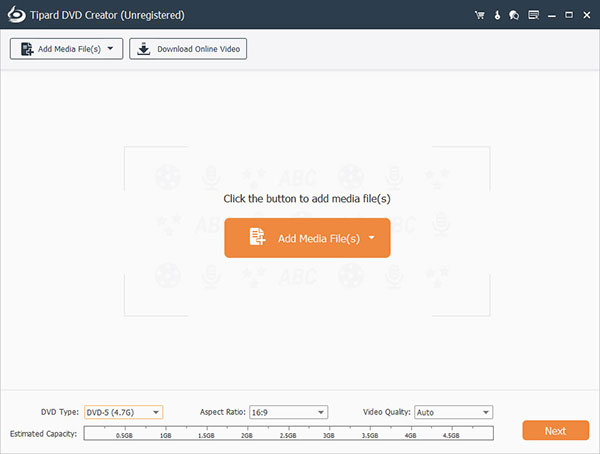
Tipard DVDオーサリングソフトウェアの利点は次のとおりです。
1。 さまざまなビデオフォーマット、オーディオトラック、字幕で簡単にDVDを作成できます。
2。 さらに、メニュー、フレーム、ボタン、テキスト、背景音楽、画像をカスタマイズすることができます。 複数のツールでビデオファイルを編集します。
3。 このDVDオーサリングアプリケーションは、高品質のファイルをインポートし、最高のDVDオーサリングソフトウェアの中でより高速にDVDを作成するのに役立ちます。
4。 VHSをDVDに変換したり、8mmをDVDに変換するための高品質なDVDオーサリングプログラムです。 複数の動画を変換する必要がある場合は、バッチ変換機能が役立ちます。
5。 プログラムはユーザーフレンドリーで使いやすく、技術に精通している必要はありません。 クエリがあるときはいつでも、簡単にサポートを見つけることができます。
試用版をダウンロードして、プログラムの詳細を確認してください。
トップ1:Windowsムービーメーカー
Windowsムービーメーカーは、DVDオーサリングツールではなく、Microsoftによって開発されたビデオエディタです。 既定では、Windows XPとVistaにはWindows Movie Makerがプリインストールされています。 Windows 7、8 / 8.1の場合、このDVDオーサリングツールはWindows Live Essentialsスイートの別の製品になります。
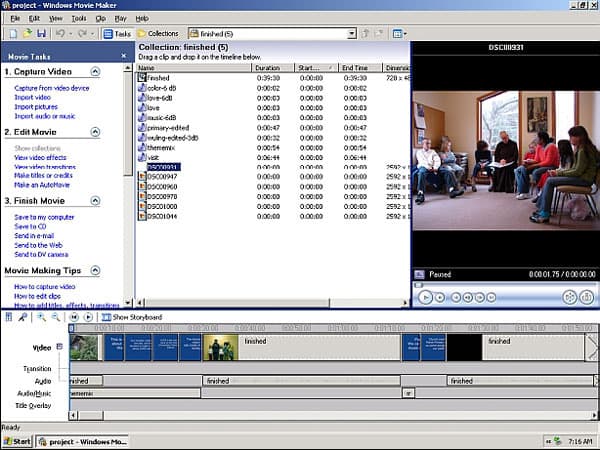
1. Windows 10 では利用できませんが、Windows ムービー メーカーの Windows オペレーティング システムとの互換性は、他の DVD オーサリング ソフトウェアよりも優れています。
2。 ムービーメーカーには、かなり簡単なインターフェイスと標準のビデオエディタのタイムラインがあります。 誰もが指示なしで数分でその使用法を学ぶことができました。
3。 DVDを作成する前に、ユーザーはオーディオ、スプリット、トリムなどを追加するなど、Windowsムービーメーカー内のビデオクリップやムービーを編集することができました。 Windowsムービーメーカーには、いくつかのオートムービーテーマも用意されています。
4。 DVDを作成するとき、Windows Movie Makerは他のDVDオーサリングプログラムよりも短い時間を費やします。
トップ2:DVDフリック
DVD Flickは、オープンソースのDVDオーサリングプログラムとして最適です。 他のオープンソースソフトウェアとは異なり、DVD FlickはWindowsオペレーティングシステムでのみ使用できます。 オーディオトラック、ビデオ、字幕付きのDVDやISOファイルを作成する簡単なツールを探しているなら、DVD Flickが良い選択と思われます。
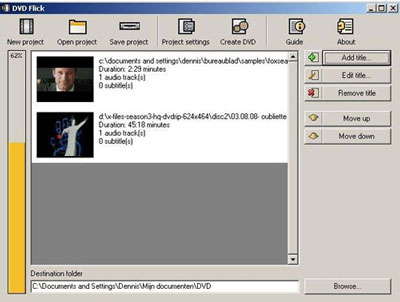
1。 72のさまざまな種類のビデオコーデックや42のさまざまな種類のオーディオコーデックを含むほぼすべてのビデオおよびオーディオ形式をサポートします。
2。 シンプルでパワフルなDVDオーサリングツールです。
3。 カスタムオーディオトラック、字幕、およびメニューを追加できます。
4。 自動的にプロジェクトファイルへのビットレートを計算します。
5。 DVD Flickで作成されたDVDは、すべてのDVDプレーヤー、Media Centerまたはホームシネマセットで再生できます。
トップ3:DVDスタイラー
DVD Stylerは、複数のオペレーティングシステムをサポートする最高のDVDオーサリングアプリケーションの1つです。 このDVDオーサリングツールにより、ユーザーは個人用のビデオクリップとオーディオトラックでDVDを作成できます。 お使いのコンピュータがWindowsまたはMac OSを実行していても、DVD Stylerは便利なツールです。
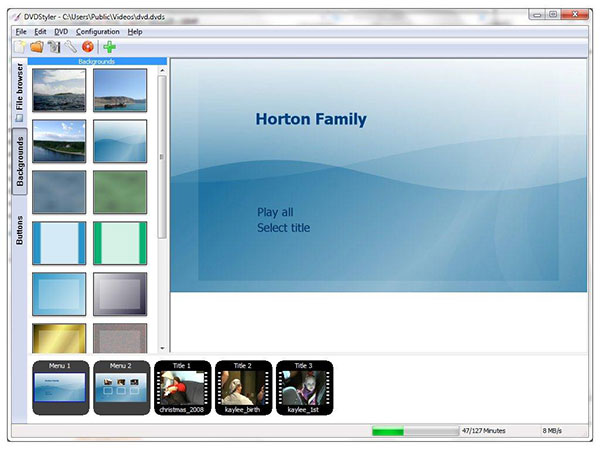
1。 DVDスタイラーは、個人用ビデオからDVDを作成するプロセスを簡素化します。 誰もがこのプログラム内でDVDオーサリングを扱うことができました。
2。 DVD Stylerは、Windows、Mac OS、Linuxと互換性があります。
3。 このDVDオーサリングツールはほとんどのビデオとオーディオフォーマットをサポートしているので、ファイルのフォーマットについて心配する必要はありません。
4。 ユーザーは、豊富なテンプレートを使用してスタイリッシュなメニューを作成できます。
5。 DVDスタイラーは、最高品質の出力を生成することができます。
トップ4:ボンボーDVD
Bombono DVDは使いやすい別のDVDオーサリングプログラムです。 WindowsおよびLinuxで使用できます。 興味深いのは、Linuxのバージョンが完全に無料であることです。 Windows版の価格は$ 24.95です。 実際、私たちのテストに基づいて、これらの2つのバージョンはそれほど違いはありません。
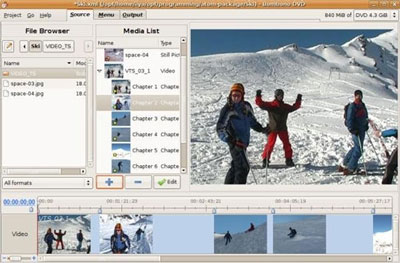
1。 その名前は奇妙に思えるかもしれません。 Bombono DVDは多くの編集ツールでDVDを作成するための簡単なツールです。
2。 Bombono DVDは短時間でプロレベルの品質のDVDを作成できます。
3。 Bombono DVDを使用すると、ビデオをプレビューしたり、WYSIWYGメニューや字幕をカスタマイズしたり、ビデオを変換したりできます。
4。 Bombono DVDは、DVDのほかに、メディアフォルダとISOファイルを作成することもできます。
5。 Bombono DVDには、ディスクからビデオをインポートしてDVDを再作成する機能があります。
トップ5:DVD Author Plus
DVD Author Plusは有料DVDオーサリングアプリケーションです。 DVD Author Plusの最新バージョンは、Windows 2008からWindows 10までのほとんどのWindowsオペレーティングシステムで利用できます。 このプログラムは使い方が簡単です。 DVD Author Plusでホームムービーを作成してテレビで再生するには、専門家である必要はありません。
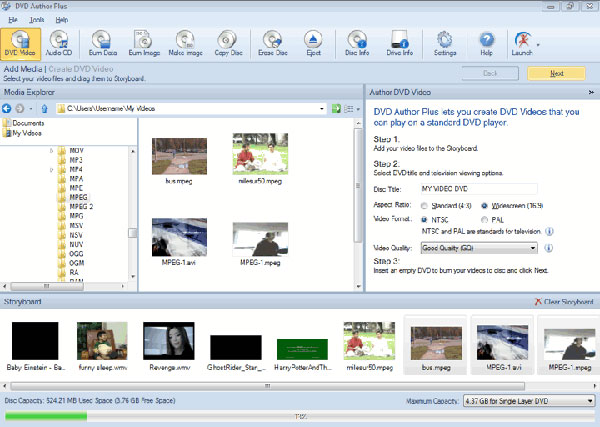
1。 DVD Author Plusはドラッグアンドドロップコマンドをサポートしており、複数のビデオクリップを一括してインポートできます。
2。 出力DVDビデオディスクは、ほとんどの標準DVDプレーヤおよびホームシネマスイートと互換性があります。
3。 DVD Author Plusは、データCDやDVDの作成もサポートしています。
4。 ユーザーは元のディスクが損傷したときに、DVDをISOファイルにバックアップし、ISOファイルで新しいDVDを作成することができます。
DVDオーサリングに関するFAQ
DVDオーサリングとはどういう意味ですか?
DVDオーサリングは、DVDプレーヤーで再生できるDVDビデオを作成するプロセスです。 これは、ビデオを撮影して、画像、アートワーク、ユーザーメニュー、チャプターポイント、テキスト、音楽、リピート設定などと組み合わせるプロセスです。 DVDオーサリングソフトウェアは、DVDフォーラムによって設定された仕様に準拠している必要があります。
カスタムDVDメニューを作成するにはどうすればよいですか?
Tipard DVD Creatorは簡単です。 動画を追加して[次へ]をクリックすると、編集メニューのインターフェースが表示されます。 このウィンドウでは、フレーム、ボタン、テキストなどのメニューテンプレートを自由にカスタマイズできます。 また、オーディオトラックと字幕を追加することもできます。 複数のオーディオトラックを使用して、ボリューム、オーディオ遅延、エンコーダー、ビットレート、およびチャネルを調整できます。
MP4ファイルからDVDを作成するにはどうすればよいですか?
に MP4をDVDに変換、次の手順を実行する必要があります。 コンピュータにDVD Creatorをダウンロードしてインストールします。 空のディスクを光学ドライブに挿入し、ソフトウェアを実行します。 [ビデオの追加]を選択して、ディスクに変換するMP4ファイルをインポートします。 [次へ]アイコンをクリックして、メニュー編集ウィンドウを開きます。 メニューテンプレートを選択し、個人の写真やその他の要素でカスタマイズします。 次に、[保存]ボタンを押してメインインターフェイスに戻ります。 最後に、書き込みボタンをクリックします。
まとめ
この記事では、5 DVDオーサリングソフトウェアのトップを紹介しました。 これらのツールは、DVDプレーヤーやバックアップで再生するためのデジタルビデオディスクを作成するために使用されます。 今日、人々はすでに瞬間を記録するためにビデオを使用することに慣れてきました。 ビデオクリップやお気に入りのムービーをDVDでオーサリングした後、HDTVのような大画面で楽しむことができます。 強力なDVDオーサリングツールは、多くのお手伝いをし、より良い視聴覚体験を提供することができます。 DVDを作成する必要がある場合は、トップの5リストから1つを選択できます。
一方、Tipard DVDオーサリングソフトウェアは賢明な選択と思われます。 このプログラムは、DVDオーサリングのプロセスを簡素化するのに役立ちます。 さらに、DVDオーサリングソフトウェアの中で最も費用対効果の高いDVDオーサリングツールです。

 WindowsとMac用10最高の無料DVDメーカーアプリ
新しいDVDをビデオ形式で作成するための、WindowsとMacの両方に最適な10 Free DVDメーカーに関する詳細をご覧ください。
 Windows DVDメーカーと最善の選択肢
私たちは、Windows DVDメーカーにとって最良の後継者と代替品を特定して共有します。 レビューと比較を読んで決定してください。
 WindowsとMacでISOをDVDに書き込む方法
このチュートリアルでは、ISOをDVDに書き込む方法の解説と、さまざまな方法でDVDからISOイメージを作成する方法について詳しく説明します。
 DVD Flicksと6の代替ソフトウェアをダウンロード
DVD Flickをダウンロードする必要がありますか? この記事のソリューションとトップ6の代替プログラムをチェックしてください。
 ここをクリックしてディスカッションに参加し、コメントを共有してください
