

動画のカット、分割、結合を行うシンプルなツールをお探しなら、 バンディカットこれは主に動画の高速カットと結合を目的として設計されており、本格的なプロ仕様の動画編集ソフトが必要ない場合に特に役立ちます。
しかし、Bandicutは誰にとっても最適な選択肢なのでしょうか?Bandicutの動画編集ソフトで何ができるのでしょうか?大容量の動画ファイルにも対応しているのでしょうか?このレビューでは、主な機能、対応プラットフォーム、価格、バージョン間の違い、長所と短所について詳しく見ていきます。そして、Bandicutがあなたにとって最適な選択肢かどうかを判断していただけるでしょう。
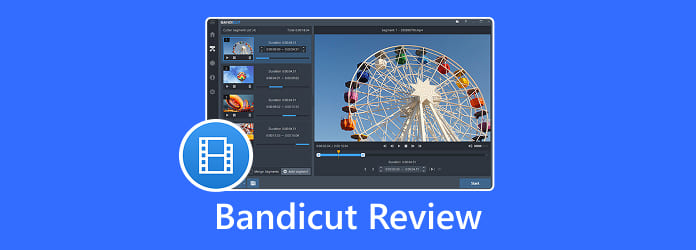
パート1:Bandicutの概要
| 機能 | バンディカット |
|---|---|
| 主目的 | 動画のカット、分割、結合 |
| MP3抽出 | はい |
| 高速モード | はい |
| フレームに正確にカット | はい |
| ハードウェアアクセラレーション | はい |
| サポートされている入力フォーマット | MP4、AVI、MOV、MKV、WebM、MPEG、MPG、VOB、WMV、TS、M2TSなど、一般的なビデオフォーマットに対応しています。 |
| 動画変換 | 基本機能。AVI、MP4、WebM、MKV形式のみをサポート。 |
| 高度なビデオ編集 | 制限あり。キーフレーム編集のみ。 |
| Platform | Windowsのみ |
| ベスト | 高速かつ簡単なビデオのカットと結合 |
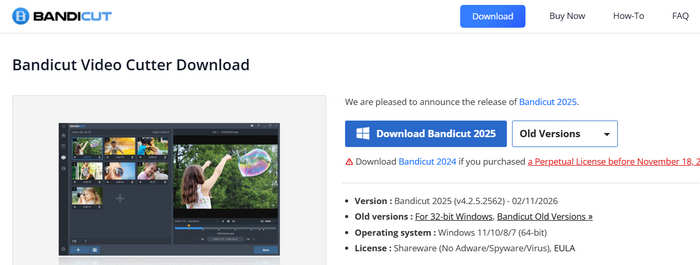
2026年の現状維持: Bandicutの公式ウェブページを見ると、最新バージョンは依然として2025年のままです。古いバージョンも見つけることができます。いずれにせよ、これは開発者が約1年間アップデートを停止していることを意味します。
パート2:Bandicutとは?
Bandicutは、Windows用のビデオ編集ソフトで、動画のカットや結合を素早く行うために開発されました。主な用途は、動画の端を切り取ったり、大きな動画を小さなクリップに分割したり、不要な部分を切り抜いたり、複数の動画ファイルを結合したりすることです。
従来の動画編集ソフトは変更を加えるたびに動画全体をレンダリングする必要がある場合がありますが、Bandicutには高速モードが搭載されています。このモードでは、互換性のある動画をカットして結合する際に再エンコードを最小限に抑えることができます。この機能により、元の動画品質を維持しながら編集プロセスを高速化できます。
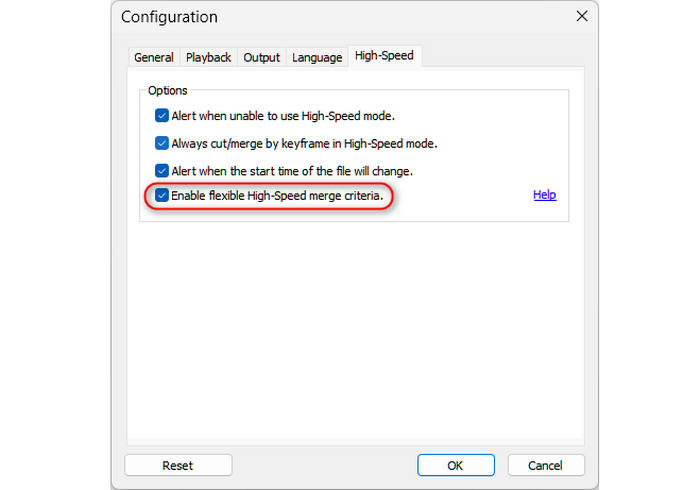
Bandicutの設定で高速モードをオンにすると、次のようなタスクをスムーズに実行できます。
- 録音から不要な部分を削除する
- 長い動画を短いクリップに分割する
- 広告や不要な部分を削除する
- 複数のビデオクリップを組み合わせる
- 動画から音声を抽出する
- 共有用の簡単な動画クリップを準備する
これらの機能だけが必要なら、Bandicutは大規模なプロ仕様のビデオ編集ソフトよりも使いやすいかもしれません。
パート3:Bandicutビデオカッター:その仕組みとは?
Bandicutの動画編集機能は、おそらくこのソフトウェアの最も重要な機能だろう。
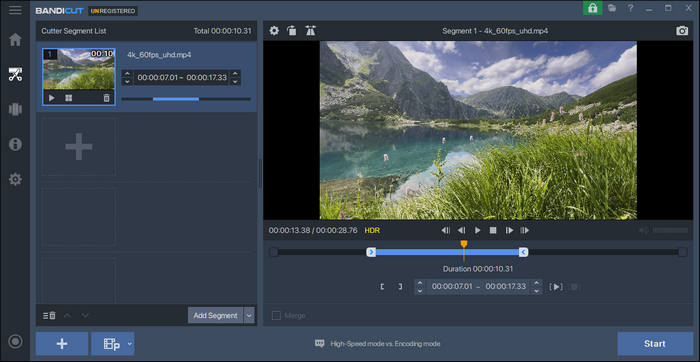
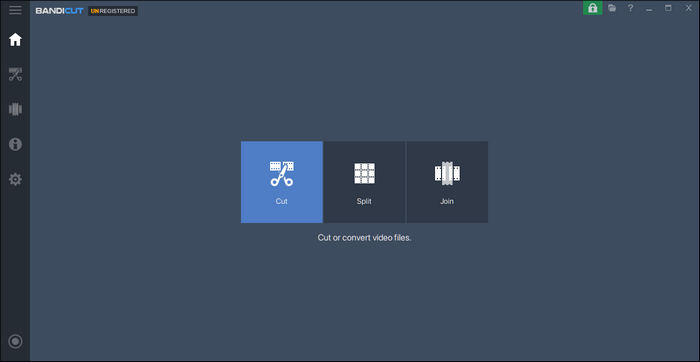
Bandicut Video Cutterの基本的なワークフローはシンプルです。動画をインポートし、コントローラーをドラッグして残したい部分または削除したい部分を選択し、結果をエクスポートします。セクションの開始点と終了点を指定して、動画を処理することも可能です。
Bandicut Video Cutterは、フレーム単位のカットにも対応しています。これは、秒単位で大まかにカットするのではなく、特定の瞬間を正確に捉えたい場合に便利で、プロ並みの編集スキルを身につけるのに役立ちます。
高速モード
Bandicutの主要機能の一つは、高速モードです。Bandicutは動画全体を再エンコードするのではなく、互換性のある部分のみを不要なレンダリングなしで処理します。これにより、動画のカット作業が大幅に高速化され、元の動画品質を維持するのに役立ちます。
しかし、理解しておくべき重要な点があります。高速モードは、普遍的なロスレス編集とは異なります。
利用可能かどうかは、入力フォーマット、コーデック、および編集操作によって異なります。Bandicutは、より幅広い互換性が必要な場合や、コーデック、サイズ、品質などのビデオプロパティを変更したい場合に、エンコードモードも提供しています。
重要事項: 私たちのテストでは、HDR対応の4K UHD AV1ビデオを再生すると、ミドルクラスのPCでBandicutの高速モードがフル稼働することがわかりました。
パート4:Bandicutビデオ分割ツール:大容量ビデオに適しているか?
Bandicutは動画分割ツールとしても機能します。
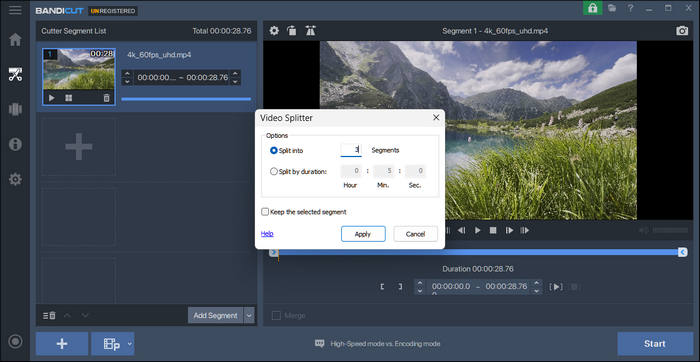
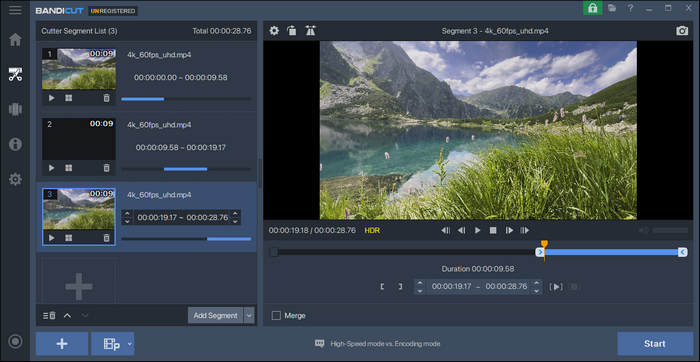
大きな動画ファイルを複数の小さなクリップに分割したい場合、Bandicutは簡単なワークフローを提供します。これは、長時間の録画、ゲームプレイ動画、講義、カメラ映像、その他の大きなファイルに役立ちます。
例えば、次のようなことが考えられます。
- 長い動画や録音を、いくつかの短いクリップに分割します。
- 1つの長い動画から、異なるシーンを分離する。
- ソーシャルメディア向けに短い動画を作成する。
- 大きなファイルを、より扱いやすい大きさに分割する。
テスト結果: Bandicutは動画を賢く分割できます。しかし、大容量の4K UHD動画を入力すると、分割画面が表示されるまでにしばらく時間がかかりました。
パート5:Bandicutビデオエディター:他にどんなことができるのか?
「Bandicutビデオエディター」という表現は、従来のフル機能のビデオ編集アプリケーションを期待している場合、やや誤解を招く可能性があります。
Bandicutには、以下のような便利な編集機能がいくつか備わっています。
- ビデオを組み合わせる またはBandicamからの録画
- 不要なセクションを削除する
- 再生速度の変更
- MP3オーディオの抽出
- ハードウェアアクセラレーション
しかし、Bandicutは、大規模なタイムライン、複雑なトランジション、高度なカラーグレーディング、マルチレイヤー合成、あるいは豊富なエフェクトを提供するような高度な編集ソフトや変換ソフトと直接競合するようには設計されていません。むしろ、Bandicutは、本格的なプロ仕様のビデオ編集ソフトというよりは、高速なビデオカット&結合ソフトとして捉える方が適切でしょう。
- Bandicutは誰が使うべきか: もしあなたの主な目的が、再エンコードせずにビデオを素早くカットすることであれば。
- Bandicutを使うべきでない人: 動画のカット、変換、圧縮、画質向上、編集を1つのアプリケーションで行いたい場合。
パート6:Bandicutのダウンロード:無料ですか?
Bandicutのダウンロードを探しているユーザーは、Bandicutの公式サイトからダウンロードできる無料版を見つけることができます。
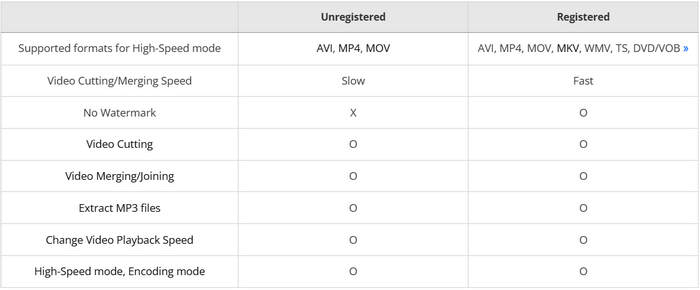
Bandicutは現在、Windows向けに無料版を提供しており、公式サイトではWindows 10とWindows 11に対応していると記載されている。フルバージョンは、永久ライセンスが38.47ドル、年間サブスクリプションが25.16ドルとなっている。
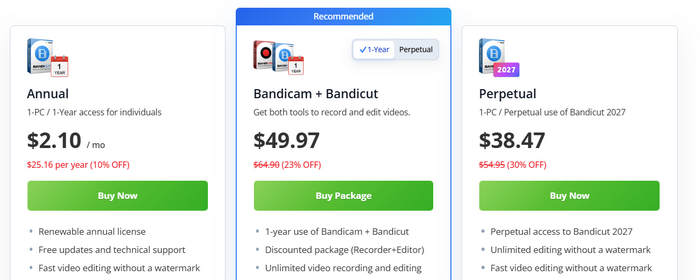
Bandicutのバージョン間の競合: Bandicutの公式ダウンロードページでは最新バージョンが2025となっていますが、購入ページでは最新バージョンが2027となっています。そのため、まずはBandicutの無料版を試してみて、有料版を使うかどうかを決めることをお勧めします。
また、無料版と有料版を区別する必要があります。例えば、Bandicutの公式ドキュメントによると、無料版の高速モードでは、サポートされるフォーマットやコーデックに制限があります。無料版の高速モードではAVI、MP4、MOVがサポートされますが、一部のコーデックやフォーマットは有料版またはエンコードモードが必要です。
Mac版のBandicutはありますか?
いいえ、Mac版のBandicutは存在しません。BandicutはWindows向けに設計されており、公式のシステム要件もWindowsオペレーティングシステムを対象としています。
したがって、Mac 用の Bandicut アプリが必要な場合、公式 Mac 版だと主張するサードパーティのダウンロードが本物であると決めつけてはいけません。
同様の機能を求めるMacユーザーは、Mac対応のビデオカッターまたは代替のビデオ編集アプリケーションを探す必要があります。代わりに、macOS上でBandicutの代替となるアプリケーションに切り替えることをお勧めします。
パート7:バンディカットの長所と短所
主な機能と実際のテスト結果をいくつか検討した結果、Bandicutの利点と限界をまとめることができます。
- シンプルでわかりやすいインターフェース
- 高速ビデオカットと結合
- フレームに正確にカット
- MP3抽出をサポート
- 高速モードと対応ファイル向けのハードウェアアクセラレーション
- 入出力に多くの一般的な標準ビデオフォーマットをサポートしています
- Premiere Proのようなプロ仕様のビデオ編集ソフトと比較すると軽量です。
- 主に基本的なビデオ編集に焦点を当てています。
- 高度な編集ツールは制限されています
- 出力フォーマットのサポートは、オールインワンコンバーターよりも限定的です。
- Windowsに重点を置いた
- 完全なビデオ変換および強化スイートとして設計されていません
最も重要な結論は、Bandicutは必ずしも悪いビデオエディターではないということだ。むしろ、製品の焦点が絞られていると言えるだろう。
パート8:Bandicutの最良の代替案
Bandicutの代替品をお探しなら、 Tipardビデオコンバータ究極 検討する価値はある。両製品はそれぞれ異なる優先事項を持っている。Bandicutは高速なカット、分割、結合に重点を置いている。一方、Tipard Video Converter Ultimateは、ビデオ変換に加えて、より幅広い編集、圧縮、補正、メディア処理ツールを備えている。
- シンプルなワークフローで、フレームごとの動画編集ツールを提供します。
- あらゆる種類の入出力ビデオフォーマットと構成をサポートします。
- 複数の動画を素早く編集できるよう、一括変換と編集をサポートしています。
- 高度なハードウェアアクセラレーションにより、再エンコードの有無にかかわらず、スムーズなビデオ編集を実現します。

Tipard Video Converter Ultimateは500種類以上の出力フォーマットに対応し、バッチ変換、コーデックとビットレートの制御、ビデオ圧縮、編集ツール、AIによる画質向上、DVDリッピングなどの機能を提供します。そのため、基本的なカット編集以上の機能を必要とするユーザーに最適です。
Bandicut vs. Tipard Video Converter Ultimate
| 機能 | バンディカット | Tipardビデオコンバータ究極 |
|---|---|---|
| 動画編集 | はい | はい |
| 動画分割 | はい | はい |
| ビデオ参加 | はい | はい |
| 動画変換 | 限定的 | はい、専用のビデオコンバーターを用意してください。 |
| 4K/8Kビデオ対応 | はい、ただし低スペックPCではラグが発生します | はい、スムーズで速い |
| H.264/HEVC/AV1 | H.264のみ | すべてをサポート |
| 画像圧縮 | Basic | はい、スライダー付きです |
| AIビデオ強化 | いいえ | はい |
| ビデオフィルター | 限定的 | はい |
| 切り取り/回転 | 限定的 | はい |
| 透かしツール | 限定的 | はい、透かしの追加と削除が可能です。 |
| DVDリッピング | いいえ | はい |
| Platform | Windowsのみ | WindowsおよびmacOS |
結論
Bandicutは、シンプルで高速な動画編集を主な目的とするユーザーにとって検討する価値があります。高速モード、フレーム単位のカット、分割、結合、ハードウェアアクセラレーションといった機能により、複雑な動画編集ソフトを必要としないユーザーにとって非常に便利です。ただし、Bandicutはオールインワンの動画変換・編集ソフトの完全な代替となるものではありません。
ワークフローに変換、圧縮、強化が含まれる場合、 Tipardビデオコンバータ究極 強いです Bandutの代替品500種類以上の出力フォーマットに対応したビデオ編集機能、バッチ変換機能、最新のコーデックサポート、ハードウェアアクセラレーション、ビデオ圧縮、AIによる機能強化、その他のメディアツールを統合しています。

オールインワンのビデオツールボックス:ビデオの変換、編集、アップスケール、強化、圧縮が簡単にできます。

もっと読書


著者について


 Tipardビデオコンバータ究極