

ベストを捜す ウォーターマークなしの無料動画編集ソフト最適な動画編集ソフトを選ぶのは難しいかもしれません。なぜなら、中には動画にウォーターマークを入れてしまうものもあるからです。しかし朗報です。煩わしいウォーターマークなしで動画を美しく仕上げられる強力な編集ソフトも存在します。この記事では、ウォーターマークやブランドロゴなしでプロ並みの動画を作成できる様々な動画編集ソフトをご紹介します。ぜひ最後までお読みください。
パート1:ウォーターマークなしの無料ビデオエディターに期待できること
ウォーターマークのない無料動画編集ソフトを使えば、クリエイターやユーザーは隠れた費用やブランド表示なしに、クリーンでプロフェッショナルな動画を自由に作成できます。さらに、基本的なツールと分かりやすいユーザーインターフェースを組み合わせることで、初心者でも簡単に利用できます。これらのツールで何ができるのかを知りたい場合は、以下の詳細をご覧ください。
- フル編集機能 トランジション、トリミング、音声調整などの基本的なツールは、簡単なビデオ編集に利用できます。
- ブランド関連の邪魔なものは一切なし 保存およびエクスポートされたすべての動画は、プロフェッショナルでクリーンな状態を維持します。
- シンプルなユーザーインターフェイス - 包括的なユーザーインターフェースが用意されているため、何の苦労もなく編集や改善を行うことができます。
- クロスプラットフォームの可用性 無料の動画編集ソフトの中には、Windows、Mac、ブラウザなど、さまざまなプラットフォームで利用できるものがあります。これにより、互換性の問題に悩まされることなく、動画をより良いものにすることができます。
パート2:ウォーターマークなしのおすすめ無料動画編集ソフト
ウォーターマークなしで無料で使える動画編集ソフトをお探しですか?それなら、こちらで全ての編集ソフトとその機能、最適な用途、メリット、デメリットなどをチェックしてみてください。
1。 Tipardビデオコンバータ究極
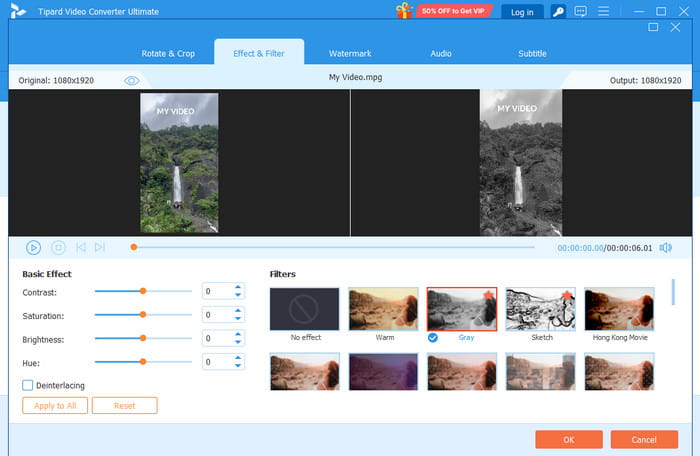
最適な用途: 動画の編集や変換に、強力でありながらシンプルなエディターを必要とするユーザー向け。
機能と特徴:
- このプログラムは、クロッパー、トリマー、トランジション、メタデータエディター、速度調整ツールなど、あらゆるビデオ編集ツールを提供できます。
- MP4、AVI、FLV、MKV、WMV、MOVなど、あらゆる種類の入力ビデオに対応しています。
- このプログラムは画像や音声の変換も可能です。
ウォーターマークのない最も強力なビデオエディターの1つは Tipardビデオコンバータ究極このプログラムは、必要な機能をすべて備えているため、スムーズな動画編集が可能です。特に優れているのは、動画編集と変換の両方の機能を備えている点です。動画を最適化し、お好みのフォーマットでエクスポートできます。さらに、動画のウォーターマーク除去機能も搭載されています。動画から不要な要素を削除したい場合に便利です。動画編集と変換に関しても制限がないため、ユーザーにとって最適なソフトウェアと言えるでしょう。
- プログラムのメインインターフェースは操作が簡単です。
- 最大4Kの最高画質で動画をエクスポートできます。
- ダウンロードとインストール手順は簡単です。
- ソフトウェアの高度な機能をすべて利用したい場合は、有料版をご確認ください。
2. Shotcutビデオエディター
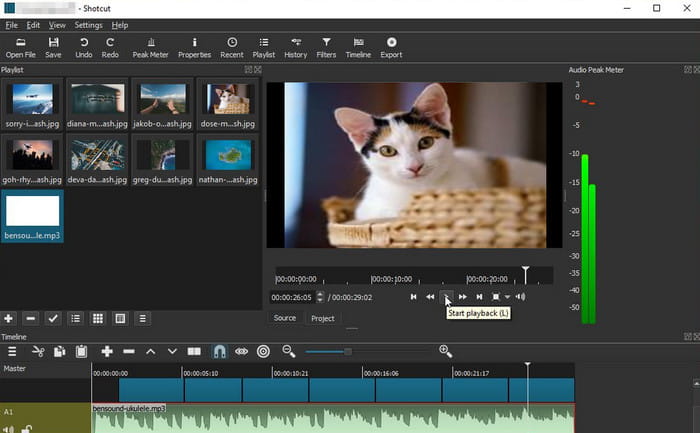
最適な用途: 柔軟性とオープンソースの自由度を求める、技術に精通したユーザー。
機能と特徴:
- パフォーマンスとビデオ再生を向上させるために、さまざまなコーデックをサポートしています。
- ユーザーインターフェイスはカスタマイズ可能です。
- 4Kエクスポートに対応しています。
ウォーターマークなしで使えるもう1つの優れた無料ビデオ編集ソフトは ショットカットビデオエディタこのプログラムは、カスタマイズ可能なワークフローを提供し、幅広いフォーマットをサポートしているため、編集環境をコントロールしたいユーザーにとって理想的です。ここで気に入っているのは、モジュール式のインターフェースです。ユーザーはワークスペースをニーズに合わせてカスタマイズできます。さらに高度な編集ツールも提供できます。 Shotcutで動画を逆再生するトリミング、トランジションの追加、トリミングなど。
- このツールはオープンソースで、100%無料です。
- MacとWindowsの両方のオペレーティングシステムで利用可能です。
- メインインターフェースの完成度が低い。
- レンダリング処理が遅すぎる場合がある。
3。 OpenShot
最適な用途: 動画を簡単かつ迅速に編集したい非専門家ユーザー向け。
機能と特徴:
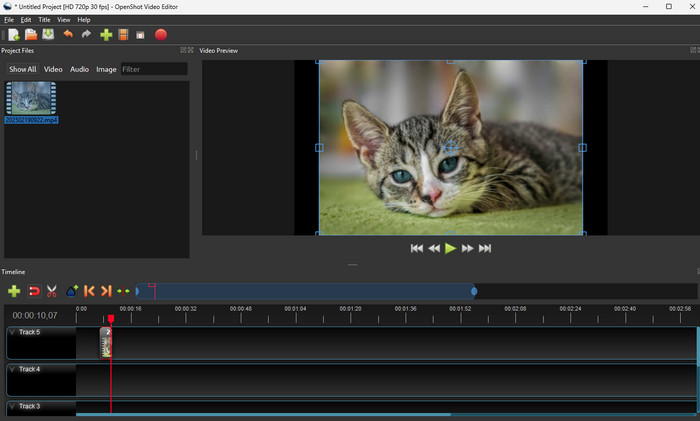
- 無制限のトラックを提供できるため、複数のファイルを扱うのに最適です。
- このソフトウェアは、画像や音声などの他のメディアファイルも処理できます。
- ドラッグ&ドロップ機能が利用可能です。
ウォーターマークのないシンプルで無料のWindows用ビデオ編集ソフトウェアが必要な場合は、 OpenShotこのプログラムはさまざまな基本的な編集機能を提供します。エフェクト、トランジション、3D タイトル、クロッパー、 ビデオカッターその他にも様々な機能があります。中でも一番の魅力は、メインUIが操作しやすく、あらゆるユーザーにとって理想的なツールであることです。ウォーターマークなしで動画を美しく編集できる、信頼性が高くシンプルな動画編集ソフトをお探しなら、OpenShotを今すぐお試しください。
- エディタのレイアウトは包括的です。
- 複数のタイムラインを備えているため、ユーザーは多数のメディアファイルを追加できます。
- 大規模なプロジェクトを扱う場合、編集作業に時間がかかる可能性があります。
- 時折、安定性の問題が発生する。
4. メディアIO
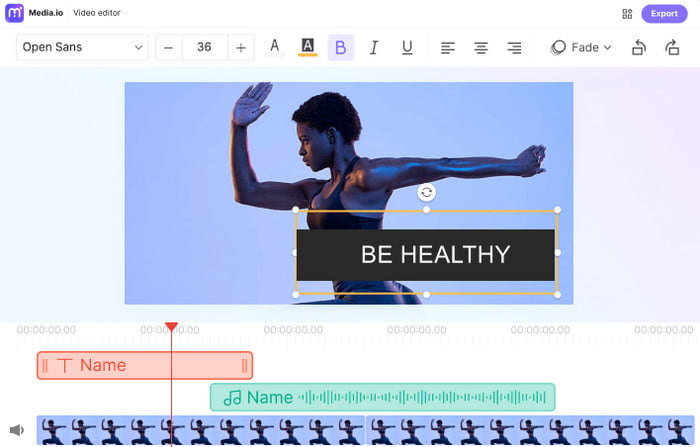
最適な用途: オンラインでの即時編集を好む学生やフリーランサー向け。
機能と特徴:
- AIによるノイズ除去機能により、よりクリアな再生を実現します。
- このエディターは自動字幕に対応しています。
- HD画質で動画をエクスポートできます。
ウォーターマークのない無料のオンラインビデオエディターが必要ですか?それなら、 メディアIOこのブラウザベースのエディターは、すぐに編集したい場合に最適です。エフェクト、トリマー、クロッパーなど、さまざまな編集ツールが利用できます。編集した動画はHD画質で保存できるため、快適な視聴体験が得られます。さらに、AIによる背景ノイズ除去、自動字幕生成、スマートな画質向上ツールなど、AIを活用した機能も搭載されています。これらの機能により、編集後には思い通りの結果が得られます。
- インストールは不要です。
- そのAI搭載技術により、正確な結果が得られます。
- 正常に動作させるにはインターネット接続が必要です。
- 一部の高度な機能は利用できません。
ウォーターマークのない優れた動画編集ソフトについて詳しく知りたい場合は、以下の表をご覧ください。
| ビデオエディタ | Tipardビデオコンバータ究極 | ショットカットビデオエディタ | OpenShot | Media.io |
|---|---|---|---|---|
| 使いやすさ | 簡単な拡張で | 簡単な拡張で | 簡単な拡張で | 簡単な拡張で |
| Platform | WindowsおよびMac | WindowsおよびMac | WindowsおよびMac | ブラウザ |
| 速度 | 高速なGPUアクセラレーション | 強力なハードウェアアクセラレーション | まあまあだが、ラグが発生することがある | インターネットの速度によります |
| サポートされるフォーマット | MP4、MOV、MKV、WebM、ProRes、MXF、AVI、WMV、ASF、MPG、FLV、M4V、XVID、DIVX、3GPなど。 | MP4(H.264/HEVC)、MKV、AVI、MOVなど | MP4(H.264)、MOV、AVI、FLV、WebM、およびMKV。 | MP4、MOV、MKV、AVI、FLV、WMV、WebMなど |
パート3:ウォーターマークなしの無料動画編集ソフトはどれを選ぶべきか
無料で使える最高の動画編集ソフトで、ウォーターマークがないものをお探しですか?それなら、こちらをお勧めします。 Tipardビデオコンバータ究極このプログラムは、必要な機能をすべて備えているため、理想的です。ビデオのトリミング、トランジション、再生速度調整、ウォーターマーク除去、エフェクト、フィルターなど、基本的なものから高度なものまで、あらゆるビデオ編集ツールを提供します。さらに、AIを搭載しているため、ビデオを正確に補正できます。最後に、ビデオをあらゆるフォーマットに最高品質で変換できるため、満足のいく視聴体験が保証されます。
パート4:ウォーターマークなしの無料ビデオエディターのテスト方法
このセクションに進み、ウォーターマークのない最高の動画編集ソフトをどのようにテストしているかを学びましょう。
- 使いやすさ - ユーザーインターフェースと編集ワークフローを確認し、動画の改善が容易な作業となるようにします。
- パフォーマンス また、編集およびレンダリング中の安定性、速度、リソース使用量も測定します。これにより、ツールが信頼性が高く、有用であるかどうかを判断できます。
- 輸出品質 また、動画編集者がスムーズに動画をエクスポートでき、ウォーターマークが追加されないことも保証します。
- 設置 また、動画編集ソフトのインストールと設定が簡単かどうかも確認します。スムーズなインストールが可能なツールは、すぐに使い始めたいユーザーにとって理想的です。
パート5:無料の動画編集ソフトは4K動画を扱えるのか?
はい、もちろんです。無料の動画編集ソフトの中には、4K動画に対応しているものもあります。例えば、Tipard Video Converter Ultimate、Shotcut、Media IOなどが挙げられます。ただし、これらのソフトは、より快適な編集パフォーマンスを得るために、高性能なPCが必要となる場合があることをご承知おきください。
第6部 無料動画編集ソフト vs. 有料動画編集ソフト
無料と有料の動画編集ソフトの違いを知りたいですか?それなら、このセクションに掲載されている表をご覧ください。
| 無料のビデオエディタ | 対 | 有料ビデオ編集者 |
|---|---|---|
| 完全無料。購読料やライセンス料は一切かかりません。 | 費用 | 一括購入または月額/年額購読が必要です。 |
| 基本的な編集ツール(トリミング、カット、結合、トランジション、基本エフェクト)が利用可能です。4KエクスポートやAIツールなどの高度な機能は、一部の無料エディターでのみ利用できます。 | 特長 | プロフェッショナル向けの機能がフルセットで搭載(高度なカラーグレーディング、モーショントラッキング、3D編集、VRサポート、プレミアムエフェクト、プラグイン)。 |
| HDおよび4K解像度に対応可能ですが、ハードウェアによっては、非常に大規模なプロジェクトや高度なエフェクトの処理に苦労する場合があります。 | パフォーマンス | 高性能化、大規模プロジェクトのスムーズな処理、GPUアクセラレーションによる高速レンダリングを実現するよう最適化されています。 |
| 初心者、趣味で使う人、学生、予算を抑えたいクリエイター、そして手軽なソーシャルメディア編集に最適です。 | 以下のためにベスト | プロの映画制作者、コンテンツクリエイター、代理店、そしてユーザーは、信頼性の高い高度なワークフローを必要としています。 |
結論
必要な場合 ウォーターマークなしの最高の無料動画編集ソフトこの記事で紹介したすべてのエディターを確認できます。それぞれの優れた機能、長所、短所も記載しています。また、最高の体験を提供してくれる最高のビデオエディターをお探しなら、いつでもアクセスしてください。 Tipardビデオコンバータ究極このプログラムは必要な機能をすべて備えているため、あらゆるユーザーにとって最高のビデオエディターと言えるでしょう。

オールインワンのビデオツールボックス:ビデオの変換、編集、アップスケール、強化、圧縮が簡単にできます。

もっと読書



著者について

 ここをクリックしてディスカッションに参加し、コメントを共有してください

 Tipardビデオコンバータ究極