

最高のものを探しています LumaFusion for WindowsLumaFusionは、iOSおよびAndroidデバイスでコンテンツクリエイターに最適な、優れたモバイルビデオ編集アプリです。しかし、このツールはWindowsでは利用できないため、一部のユーザーはコンテンツの改善が制限される可能性があります。そこで、デスクトップでビデオを編集するための最適な代替ツールをお探しなら、この記事をご覧ください。Windows版LumaFusionのさまざまな代替ツールをご紹介します。それでは早速、この記事を読んで、最高の編集ツールをすべてチェックしてみましょう。
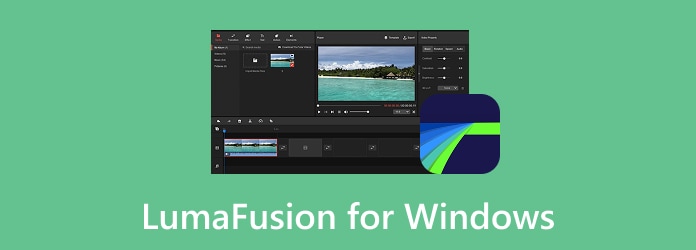
パート1. LumaFusionとは
LumaFusionアプリは、モバイルデバイス向けに設計されたマルチトラックビデオ編集ツールです。このモバイルベースのビデオエディターは、デスクトップスタイルの編集コントロールを求めるコンテンツクリエイター、ジャーナリスト、Vloggerに最適です。ノートパソコンやコンピューターを使わずに、タイムライン、キーフレーム、レイヤートラックなどの機能を利用できます。
技術仕様:
- 最大6層のビデオトラックに加え、音声のみのトラックも追加で提供可能です。
- 私は、スコープやLUTを用いた色補正、アニメーション、トランジション、タイトルなど、幅広いサービスを提供しています。
- カラーグレーディング用の.cubeおよび.3dl LUTインポートをサポート
- このアプリは、グリーンスクリーン、ルマキー、クロマキー機能を提供できます。
- 内蔵型スタビライザーを搭載しています。
価格:
| 段 | 価格 | 何が解き放たれるか |
|---|---|---|
| ベースアプリ | $ 29.99(XNUMX回限り) | フル12トラックのタイムライン、カラーコレクション、グリーンスクリーン、基本的なオーディオツール。 |
| クリエイターパス | $ 9.99 /月または$ 69.99 /年 | スピードランプ機能、調整クリップ、マルチカムスタジオ、FCPXMLエクスポート。 |
| 個々の特徴 | $ 19.99各 | スピードランピング機能や高度なキーフレーム機能は別途購入する必要があります。 |
LumaはWindowsで利用できますか?
LumaFusionアプリはWindowsでは利用できません。これは、このアプリがAndroidおよびiOSデバイス向けに設計されているためです。デスクトップでアプリを使用したい場合は、エミュレーターを使用するのが最善の方法です。
パート2:LumaFusionで何ができるのか
LumaFusionで何ができるのか知りたいですか?主な機能については、こちらのセクションをご覧ください。
- マルチトラック磁気タイムライン: このアプリでは、最大6つのビデオトラックとオーディオトラックを挿入して、複雑なレイヤー編集を行うことができます。
- 色補正: アプリはできます 動画の色を調整するこれは、動画のテーマや外観を変更するのに最適です。
- グリーンスクリーンとクロマキー/ルマキー: これらの機能を使うと、動画の背景を変更できます。ノートパソコンを使わずにバーチャルセットやスタイリッシュなオーバーレイを作成する編集者にとって便利です。
- ロックアンドロードスタビライザー: 手ブレのある動画にも対応できます。スマートフォンやタブレットで、機動性を駆使した撮影スタイルに最適です。
- 速度調整: このビデオ編集ソフトでは、撮影した動画の再生速度を調整できます。アクションシーンの撮影でよく使われる機能です。
パート3:Windows 10/11でLumaFusionを入手する方法
前述の通り、LumaFusionはAndroidエミュレーターを使用しない限りWindowsでは利用できません。使用できるエミュレーターには、LDPlayer、BlueStacks、MEmu Playなどがあります。これらのツールを使用すると、デスクトップ上に仮想Android環境を構築できるため、ビデオエディターに効率的にアクセスできます。エミュレーターを使用したい場合は、Google Playストアからダウンロードしてください。
パート4:Windows版LumaFusionのトップ5
Windows版LumaFusionの最適な代替ソフトを探してみませんか?このセクションでは、LumaFusionの代替として使える最高の動画編集ソフトをすべてご紹介します。
1。 Tipardビデオコンバータ究極
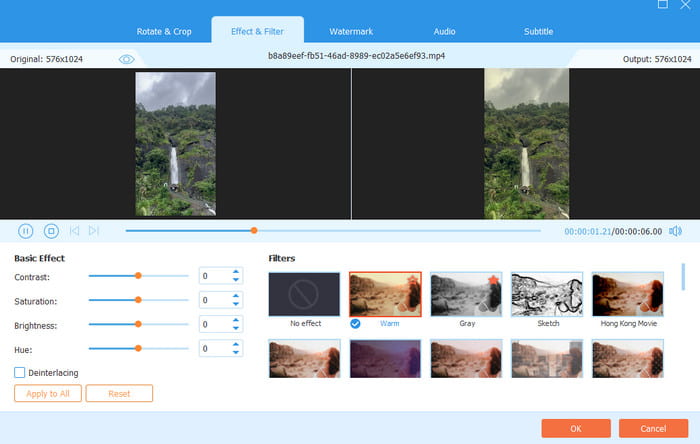
最適な用途: 複雑な操作なしに高速な編集を求めるWindowsおよびMacユーザー向け。
主な特長:
- このプログラムは、トリミング、色補正、トランジションなど、基本的なものから高度なものまで、さまざまなビデオ編集ツールを提供します。
- ファイルを変換するためのメディアコンバーター機能を提供できます。
- 動画編集ソフトは動画の画質を向上させます。
- ハードウェアアクセラレーションによる処理能力を備えているため、編集や変換がよりスムーズに行えます。
選んだ理由
MacとWindowsでLumaFusionを使用したい場合は、 Tipardビデオコンバータ究極このビデオエディターは、様々なツールを提供しています。例えば、動画速度調整、トリミング、カット、フィルター、反転、ウォーターマーク除去などです。また、包括的なユーザーインターフェースのおかげで、操作も簡単です。さらに、AI搭載技術により、動画を効果的に強化することも可能です。
- 編集プロセスは、ユーザーインターフェースが分かりやすいため簡単です。
- 編集した動画は、MP4、MOV、MKV、AVIなど、さまざまな形式で保存できます。
- 最大4K解像度で動画を保存できます。
- すべての機能を利用するには、有料版を利用することをお勧めします。
2。 Movaviビデオエディタ
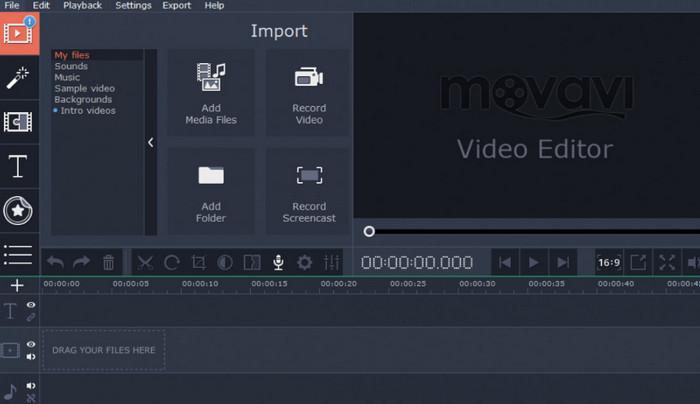
最適な用途: 初心者やカジュアルなビデオ編集者で、学習曲線なしに見栄えの良い編集をしたい人向け。
主な特長:
- ドラッグ&ドロップ機能が利用可能です。
- タイムライン、トランジション、タイトルテンプレートなどを提供できます。
- AIを搭載しています。
選んだ理由
Movavi 動画編集をスムーズに行いたいなら、このエディターは理想的です。既製のテンプレート、ドラッグ&ドロップツール、AIアシスト機能なども備えているため、編集後には必ず思い通りの結果が得られます。
- そのメインインターフェースは親しみやすい。
- レンダリング処理は高速です。
- 高度なカラーグレーディングには制限がある。
- に Movavi 透かしを削除するプレミアム版を使用してください。
3. VideoPadビデオエディター
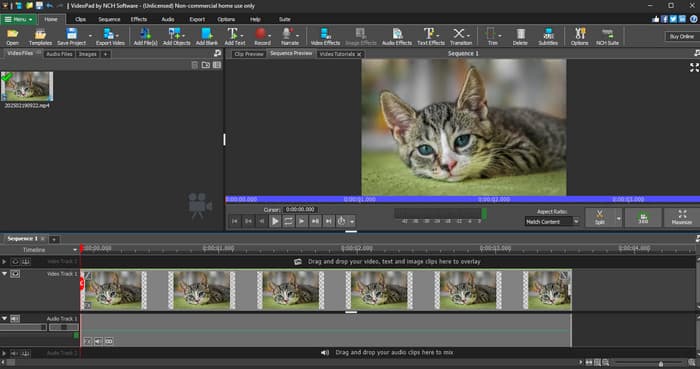
最適な用途: ソーシャルコンテンツ制作のためのシンプルなマルチトラックエディターを求める趣味のクリエイター向け。
主な特長:
- マルチトラックタイムライン機能を備えているため、複数のビデオトラックやオーディオトラックを追加するのに最適です。
- トランジション、テキストオーバーレイ、視覚効果のライブラリを提供します。
- このツールは、Vimeo、YouTubeなど、さまざまなプラットフォームへの直接エクスポート機能を提供します。
選んだ理由
LumaFusion の代わりに軽量なビデオエディターが必要な場合は、 ビデオパッドこのプログラムは、マルチトラック編集機能、トランジションライブラリ、そして優れたエフェクトを提供します。最終的なビデオを最高品質で保存することも可能です。
- 数多くの動画編集ツールを備えているため、ユーザーにとって最高の編集ソフトの一つと言えるでしょう。
- 他のプログラムと比較して、ライセンス料がより手頃です。
- メインインターフェースは時代遅れに見えるかもしれない。
- 無料版では動画に透かしが入ります。
4。 VLC Media Player
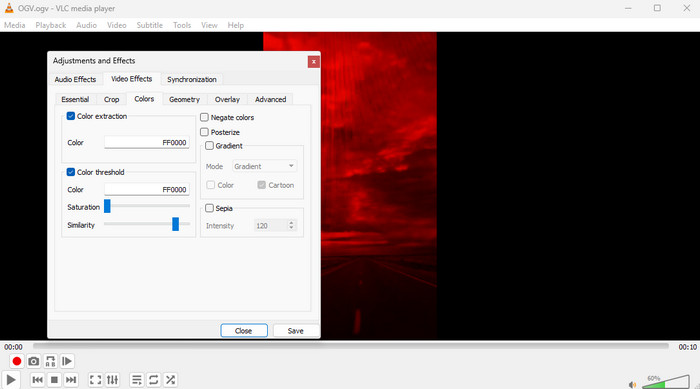
最適な用途: 動画を即座に編集・再生したいユーザー向け。
主な特長:
- 基本的な動画編集ツールを提供できます。
- このソフトウェアは、動画をあらゆる形式で保存できる変換機能を備えています。
- よりスムーズな再生のために、様々なコーデックに対応しています。
選んだ理由
Windows 用の LumaFusion は他にも使用できます。 VLCこのツールは、初心者で簡単に動画編集をしたい場合に最適です。トリミング、切り抜き、結合、エフェクト、フィルターなど、基本的なツールが揃っています。さらに、編集後すぐに動画を再生して楽しめるのも魅力です。優れたメディアプレーヤーとしても機能します。
- このソフトウェアは完全無料です。
- 学習曲線はありません。
- 信頼性が高く、軽量です。
- ツールのレイアウトが時代遅れに見える。
- タイムラインセクションはありません。
5。 OpenShot Video Editor
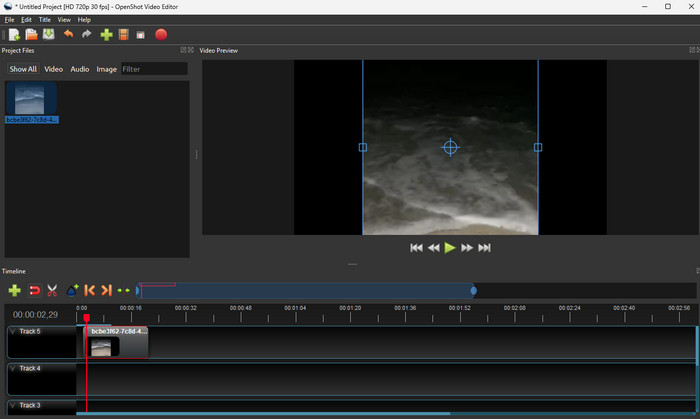
最適な用途: 予算を抑えつつ、本格的なマルチトラック機能を備えたクロスプラットフォーム対応のエディターを必要とするコンテンツクリエイター向け。
主な特長:
- 動画、音声、画像用のトラック数は無制限です。
- ドラッグ&ドロップ機能も利用可能です。
- 様々なメディアフォーマットに対応しています。
選んだ理由
LumaFusion の代わりに使える別の無料オープンソースのビデオエディターが必要な場合は、 OpenShot Video Editorドラッグ&ドロップ式のタイムライン、基本的な編集ツール、そして包括的なユーザーインターフェースのおかげで、あらゆるユーザーにとって最適な入門ツールとなっています。これにより、費用を一切かけずに思い通りの結果を得ることができます。
- 編集・保存された動画には透かしは入っていません。
- 軽量なので、低スペックのコンピューターにも適しています。
- 他のビデオ編集ソフトと比較すると、内蔵されているエフェクトやテンプレートの種類が少ない。
- レンダリング速度が遅くなりました。
6. Adobe Premiere Pro
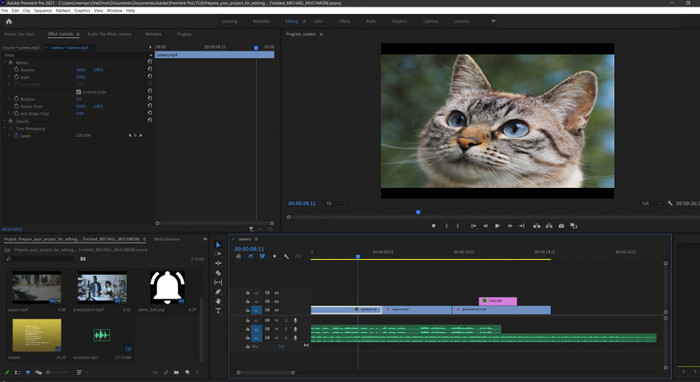
最適な用途: プロレベルの成果物を作成したいプロのクリエイター向け。
主な特長:
- 高度なカラーグレーディング機能を提供できます。
- After EffectsやPhotoshopなど、様々なAdobeプログラムとの高度な連携機能を備えています。
- LumaFusionのFCPXMLエクスポートに対応しています。
選んだ理由
優れたビデオを作成したい上級ユーザーにとって、 Premiere Pro が最良の選択肢です。強力なカラーグレーディング機能により、満足のいく再生体験のための優れたビジュアルを確保できます。トリミング、キャプションの追加、トランジションの挿入、 Premiere Proでビデオ品質を向上させる.
- これは最も強力なエディターの一つであり、ほぼすべての高度な機能を備えており、プロフェッショナルに最適です。
- 定期的に機能アップデートが行われます。
- 習得に時間がかかるため、初心者には向いていません。
- 使用は無料ではありません。
7.CapCut
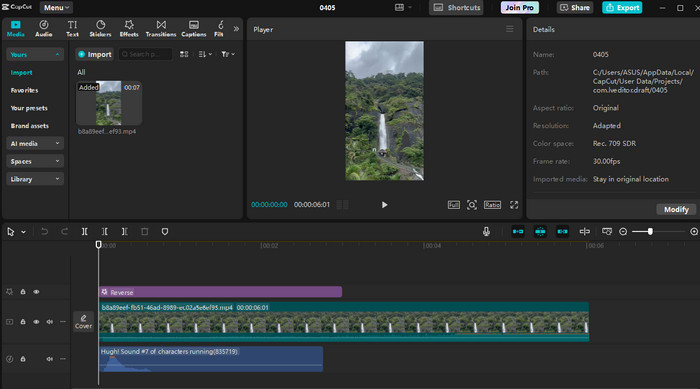
最適な用途: 迅速な編集と多様な編集ツールを必要とする短尺コンテンツ制作者向け。
主な特長:
- 自動字幕機能が利用可能です。
- よりスムーズな編集のために、様々なテンプレートを提供できます。
- これらのツールの中にはAIを搭載したものもあり、正確な結果を提供する。
選んだ理由
さまざまなソーシャルメディアプラットフォームに投稿するために動画を編集したいですか?その場合は、 キャップカットこれにより、さまざまな方法で動画を改善できます。動画のサイズを変更したり、背景を削除したり、BGMを追加したり、その他多くのことが可能です。
- このビデオエディターは、Mac、Windows、iOS、Androidで利用可能です。
- 無料版を提供できる。
- 無料版を使用すると、このツールは動画に透かしを挿入します。
- プレミアム版を使用すると、編集した動画を最高品質で保存できます。
パート5:Windows版LumaFusionに関するよくある質問
MacでLumaFusionは使えますか?
残念ながら、LumaFusionはモバイルデバイスでのみ利用可能です。Macで動画を編集したい場合は、Tipard Video Converter Ultimateのようなデスクトップ版動画編集ソフトを使用するのが最適です。このソフトはMacとWindowsの両方に対応しており、必要な機能をすべて備えているため、思い通りの編集が可能です。
LumaFusionは複数のデバイスで使用できますか?
このアプリはAndroidおよびiOSデバイスで使用できます。ただし、WindowsまたはMacではネイティブに使用できないことにご注意ください。デスクトップでエディターにアクセスするには、Androidエミュレーターを使用する必要があります。
LumaFusionには無料トライアルはありますか?
LumaFusionには、その機能を試せるトライアル版が用意されています。ただし、コンテンツ制作で継続的に使用する場合は、有料版のご利用を強くお勧めします。
結論
このトップスと合わせて Windows版LumaFusionの代替ソフトこれで、パソコンでスムーズに動画を作成できます。したがって、すべてをチェックして、ニーズに最適なエディターを使用してください。さらに、必要なすべての機能を提供する強力なエディターが必要な場合は、 Tipardビデオコンバータ究極このビデオエディターは、基本的な編集ツールから高度な編集ツール、効率的な変換機能、そして様々なフォーマットへの対応まで備えており、あらゆるユーザーにとって理想的で信頼できる選択肢となっています。

オールインワンのビデオツールボックス:ビデオの変換、編集、アップスケール、強化、圧縮が簡単にできます。

もっと読書

著者について

 ここをクリックしてディスカッションに参加し、コメントを共有してください

 Tipardビデオコンバータ究極