

Google連絡先をiPhoneと同期する最も簡単な方法(18/17/16年版)
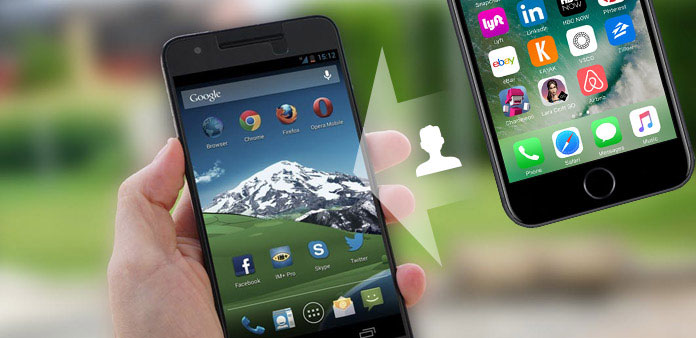
これは多くの iPhone ユーザーにとってよくある悩みです。特に、Android での設定が比較的簡単であることと比較すると、Google 連絡先を iPhone と同期したい場合、それは大きな問題です。Google 連絡先は、Google ユーザーが連絡先をオンラインで保存および整理するための無料サービスです。また、各連絡先には、名前、電話番号、電子メールなどの基本情報が含まれています。Google 連絡先を iPhone と同期すると、外出先でも作業できます。iPhone 18/17/16/15 で Google 連絡先を使用するソリューションを確認してください。
1. iOS 18でiPhone 17/16/27とGoogle連絡先を同期する方法
新しいiPhoneを購入したばかりのときは、Googleの連絡先をiPhoneと同期する方法を知っておく必要があります。 まず、Gmailアカウントが必要です。 すでに複数のGmailアカウントをお持ちの場合は、iPhoneと同期するアカウントを決定する必要があります。 iPhoneにすべての連絡先を表示したくない場合は、連絡先を検索またはスクロールして電話をかけるプロセスが遅くなるためです。 パーツからGoogleの連絡先をiPhoneにエクスポートする方法は次のとおりです。
ステップ1。 iPhoneにGoogleアカウントを追加する
あなたのiPhoneのロックを解除し、 "設定"アプリに移動し、 "連絡先"をクリックします。 新しいページがポップアップしたら、[アカウントiCloud]> [アカウントの追加]をクリックします。 別のメールサーバーの新しいページが表示されたら、「Google」を選択してクリックします。
ステップ2.Googleの連絡先をiPhoneと同期する
[連絡先]をオンにして[保存]をクリックします。 その後、すべてのGoogleコンタクトのアイテムがiPhoneに転送されます。 あなたの電話アプリを開いて詳細をチェックしたり、iPhoneから直接他の人に電話をかけたりするだけです。
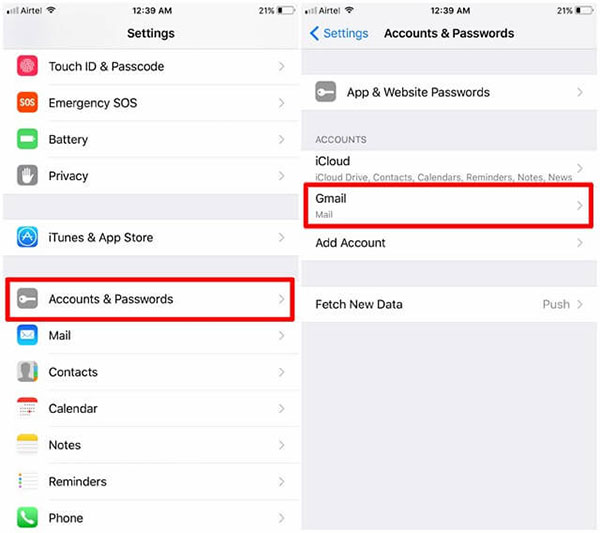
上記の手順に従えば、iOS 18 以降のバージョンを搭載した iPhone 17/16/10 と Google 連絡先を簡単に同期できます。設定後は、Google 連絡先を自由に使用して電話をかけたりメッセージを送信したりできます。
2。 iPhoneでGoogleの連絡先を同期する方法iOS 6以降の6 / 5 / 5 / 8
iOS 5以降のシステムでiPhone 5 / 6 / SE / 6 / 8Sのユーザーである場合は、Googleの連絡先をiPhoneに同期させたいと考えています。 ここでは、Googleの連絡先をiPhone 6と同期させる方法を簡単に説明します。
ステップ1。 iPhoneの設定へのアクセス
iPhoneのロックを解除して「設定」アプリにアクセスし、iPhoneの「設定」にアクセスします。
ステップ2。 Googleアカウントを追加する
[メール、連絡先、カレンダー]> [アカウントの追加]をタップします。 「Google」をタップしてGoogleアカウントにログインします。
ステップ3。 Google 6でGoogleの連絡先を同期する
その後、「連絡先」を切り替え、「保存」ボタンをタップします。 さて、すべてのGoogleの連絡先を今iPhone 6と同期することができます。 あなたのアプリを開いてiPhone 6で電話をかけるだけです。

3。 iOS 4でiPhoneの4 / 7とGoogleメールの連絡先を同期する方法
多くの人々は、iPhone 4はApple iOSデバイスの古典版であると考えています。これはSteven Jobsの最後の作品です。 iPhone 4ユーザーの方は、Googleの連絡先をiPhone 4と同期させることができます。 ここに短い指針があります。
ステップ1。 iPhone 4にGoogleアカウントを追加する
iPhoneのホーム画面に入り、「設定」アプリをタップします。 次に下にスクロールして「メール、連絡先、カレンダー」を見つけます。 [アカウントを追加]をタップし、[Google]を選択してアカウント情報を追加します。
ステップ2。 iPhoneでGoogleの連絡先を転送する
名前、メールアドレス、パスワード、説明など、Googleアカウント情報を記入してください。 そして、「次へ」をクリックして続行してください。 次に、「連絡先」を切り替えます。 そして、 "セーブ" GoogleからiPhone 4に連絡先をインポートする

4。 iOS 3 / 5のGoogleからiPhone 6GSに連絡先を同期する方法
iOS 3 / iOS 5でiPhone 6GSの最新版をお持ちの場合は、Googleの連絡先をiPhoneと同期させたいと考えています。 あなたが従うべき方法はここにあります。
ステップ1。 iPhoneを設定する
あなたのiPhoneで、 "設定"アプリをタップします。 設定のページで、「メール、連絡先、カレンダー」をクリックします。 「アカウントを追加」をクリックし、「その他」を選択します。
ステップ2。 GoogleからiPhoneへの連絡先を同期する
「CardDAVアカウントの追加」を選択します。 サーバー、ユーザー名、パスワード、および説明などの情報を入力します。 右上にスワイプし、[次へ]をクリックします。 「連絡先」を切り替えて、GoogleとあなたのiPhoneとの間で同期させます。
注意: 古いバージョンのiPhoneを使用している場合は、iPhoneをPCに接続しようとすると、iTunesの最新バージョンのiOSシステムにアップデートする必要があります。 最新のiOSシステムは、あなたの古いiPhone 3GSにとって少し大きいようです。 まだ古いiPhoneをスムーズに使用したい場合は、古いバージョンのiOSシステムにiPhoneを保存することをお勧めします。
結論
Gmailの連絡先の同期を有効にすると、[すべてのGmail]という連絡先に新しいグループが作成されます。 あなたがしたくない場合は、すべてのグループがiPhoneに表示されます。 したがって、連絡先アプリで[グループ]をタップすると、これらのグループを一時的に非表示にすることができます。
上記の紹介では、あなたのiPhoneがどのエディションであっても、Googleの連絡先をiPhoneと簡単に同期できます。 あなたはGoogleメールからiPhoneに連絡先を同期することが非常に便利であることがわかります。 Googleの連絡先、iPhoneで直接カレンダーを確認することができます。 あなたはどこにいても仕事をすることができます。 iPhoneでGoogleの連絡先を設定することについて引き続きご質問がある場合は、Googleまでお問い合わせください。

 iPhoneからMacに連絡先を同期する方法
iPhoneからMacへの連絡先をiTunesまたはiCloudに簡単に同期できます。 しかし、あなたは異なる機会を扱うのが難しいかもしれません。
 GoogleコンタクトをiPhoneにインポートする方法
GoogleからiPhoneに連絡先をインポートするには、Googleの連絡先を別のアカウントのiPhoneに転送する必要があります。
 Gmailの連絡先をiPhoneと同期させる方法
Gmailの連絡先をiPhoneと同期させる必要がある場合は、Googleアカウントの設定とGmailの連絡先の同期を学ぶことができます。
 トップ10コンタクト管理ソフトウェアとアプリケーション
最善のContact Managerをお探しですか? 私たちは、PC、iOS、Android用のトップ10連絡先管理アプリを識別して共有します。
