

AI を活用したビデオエンハンサー、例えば AVCLab ビデオ強化AIAVCLabsは、AIを活用して動画の画質を向上させる素晴らしいプログラムです。従来の動画解像度アップスケーリングツールとは異なり、機械学習モデルを用いて映像の最適化、解像度アップスケーリング、ノイズやグレイン除去、ぼやけた画像の鮮明化、手ブレ補正、画像レタッチなどを行います。この記事では、AVCLabsの正直なレビューをご紹介し、最適な選択をするためのお手伝いをします。
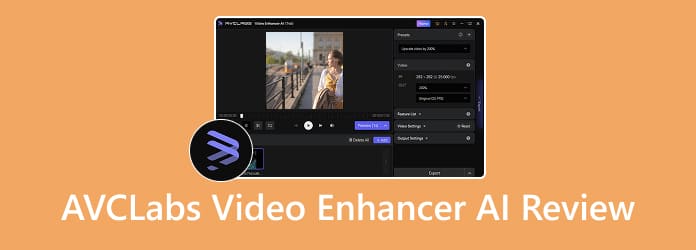
パート1:AVCLabsビデオエンハンサーAIレビュー
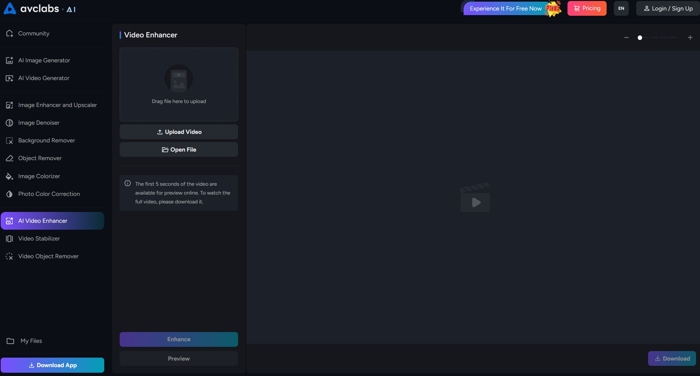
AVCLabs Video Enhancer AIは、動画のアップスケール、ノイズ除去、カラー化、復元を行うデスクトッププログラムです。さらに、AVCLabsは動画を素早くレタッチできるオンラインアプリもリリースしています。
AVCLabs Video Enhancer AIの主な機能
- 動画からノイズや粒子感を除去します。
- 最大8K解像度、120fpsでビデオ品質を向上させ、驚くほど美しい映像を実現します。
- HD画質の動画解像度を1080p、4K、または8Kにアップスケールします。
- 各フレームの構造、内容、および文脈を分析する。
- 動画を自動的にカラー化し、元の自然な色に戻す。
- フレームレートを60FPSまたは120FPSに上げてください。
- AIモーション補正機能でスローモーション効果を作成できます。
- 背景、物体、ナンバープレートをぼかす。
- カメラの動きをフレームごとに分析する。
- シーンをトリミングしたり歪ませたりすることなく、手ブレを補正します。
AVCLabsビデオアップスケーラーレビュー
- 柔軟な支払いプランを提供します。
- ユーザーフレンドリーなインターフェースを統合します。
- 幅広いAI搭載機能を搭載する。
- オンライン版とデスクトップ版のプログラムが付属します。
- 顔の鮮明度を高め、ポートレートの質を向上させます。
- 複数の動画を一度に高画質化する。
- Windows と macOS の両方で利用できます。
- 動画をスムーズに処理するには、高性能なGPUとそれなりのCPUが必要です。
- 高解像度動画の処理にはかなりの時間がかかります。
- 動画編集機能が完全ではない。
- 無料トライアルには、ウォーターマークが表示されるなどの制限があります。
AVCLabs Video Enhancerの価格
AVCLabs Video Enhancerは公式サイトから無料でダウンロードでき、無料トライアル版をご利用いただけます。ウォーターマークを削除してフルバージョンをご利用いただくには、ライセンスを購入する必要があります。月額プランは39.95ドル、年間プランは95.96ドル、永久ライセンスプランは149.90ドルです。
AVCLabs Online Video Enhancerを利用するには、クレジットを購入する必要があります。50クレジットプランは19.95ドル、200クレジットプランは59.95ドル、500クレジットプランは97.95ドルです。必要なクレジット数は、使用するAI機能によって異なります。動画処理には、1秒あたり1クレジットが必要です。
パート2:AVCLabs Video Enhancer AIの使い方
AVCLabsビデオアップスケーラーの使い方
ステップ 1 AVCLabs Video Upscalerをコンピュータにダウンロードしてインストールしてください。
ステップ 2 デスクトッププログラムを起動して、 ビデオ強化AI.
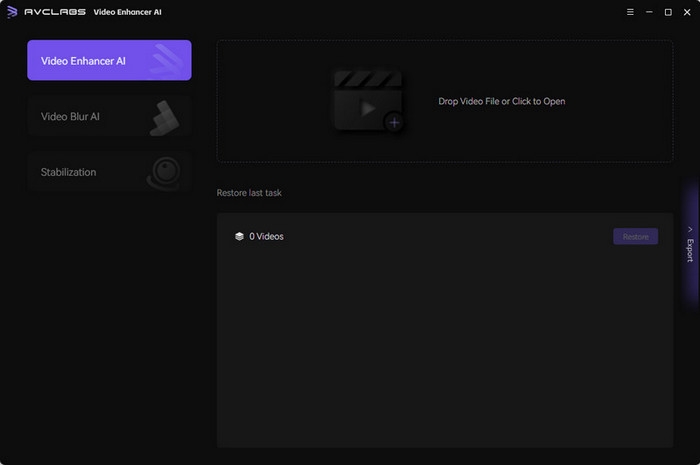
ステップ 3 クリック ブラウズ 目的の動画ファイルをインポートするためのボタン。
ステップ 4 プリセットを選択してください。 4Kにアップスケール.
ステップ 5 以下のモデルを選択してください AI強化 のセクションから無料でダウンロードできます。
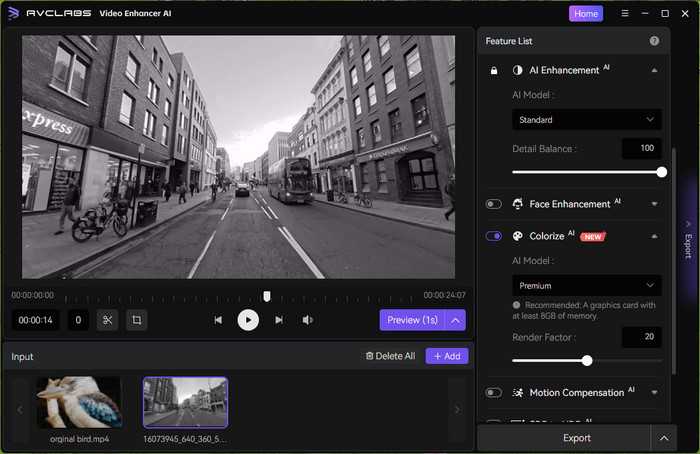
ステップ 6 特定します 出力設定.
ステップ 7 クリック プレビュー 結果を比較するためのボタン。
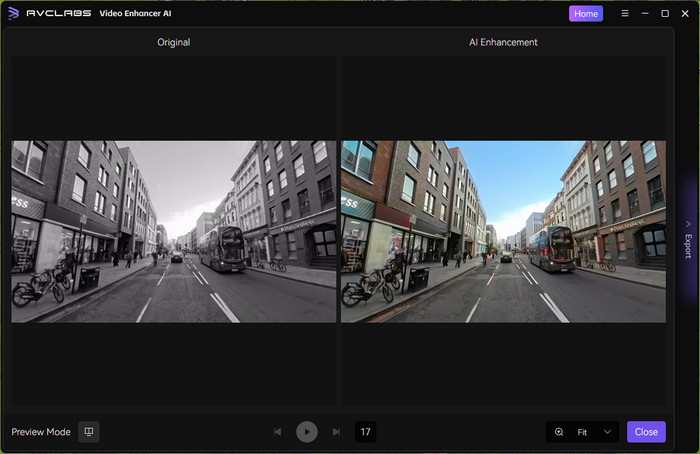
ステップ 8 満足したら、をクリックします エクスポート
AVCLabsオンラインビデオアップスケーラーの使い方
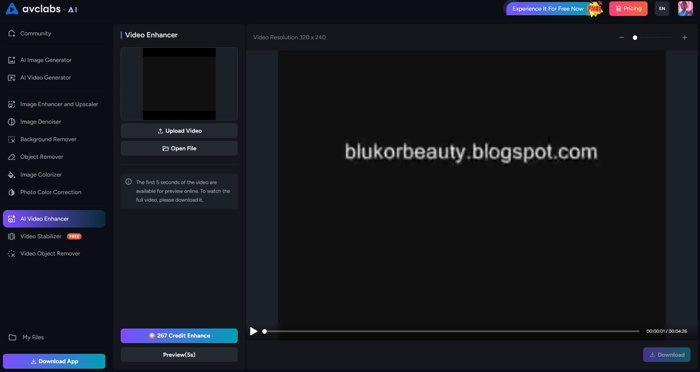
ステップ 1 ブラウザでAVCLabsのオンラインビデオアップスケーラーにアクセスしてください。
ステップ 2 クリック 今すぐビューをアップロード ボタンをクリックし、アカウントでログインしてください。
ステップ 3 ヒット 動画をアップロード ボタンをクリックして、目的の動画をアップロードしてください。
ステップ 4 クリック [番号] クレジット強化 クレジットが十分にある場合は、ボタンを押してください。
ステップ 5 次に、「ダウンロード」をクリックして、高画質化された動画を保存します。
パート3:AVCLabsに代わるより良い選択肢
ACLabs Video Quality Enhancerは素晴らしいですが、完璧ではありません。ビデオ品質を向上させることはできますが、価格が高いです。さらに、ビデオ編集機能が不足しています。代替品をお探しの場合は、 Tipardビデオコンバータ究極 は良い選択肢です。ビデオの補正機能を含む、幅広いビデオ編集機能を提供しています。

- AIを活用して動画の画質を向上させましょう。
- 動画の解像度、ビットレート、フレームレートを向上させます。
- ワンクリックで動画フォーマットを変換できます。
- ほぼすべてのビデオフォーマットに対応しています。
- Windows 11/10/8/7およびmacOS 10.12以降で利用可能です。

AVCLabsの代替ツールで動画を強化する方法
ステップ 1 AVCLabsの代替品をインストールする
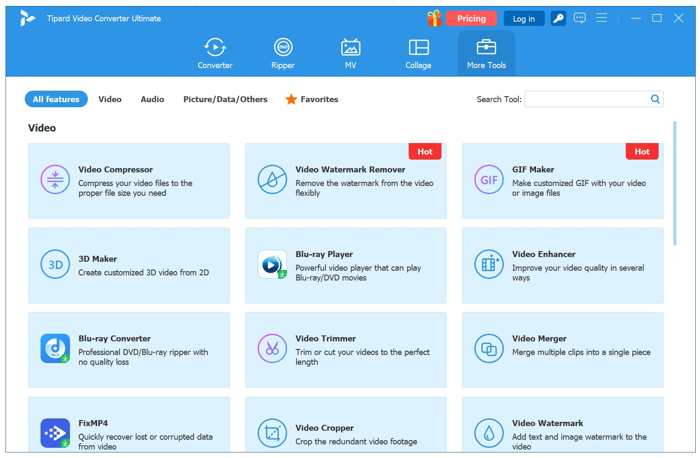
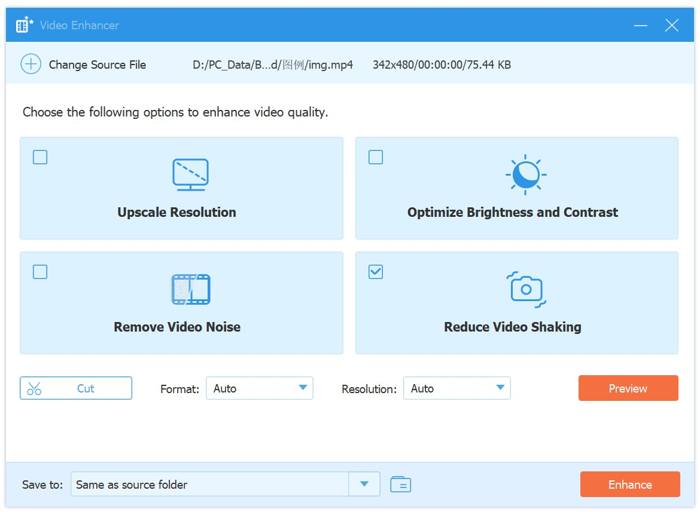
コンピューターにインストールした後、AVCLabs Video Enhancer AI の代替ソフトを起動します。 その他のツール タブをクリックし、 ビデオエンハンサー ツール。
ステップ 2 ビデオを追加する
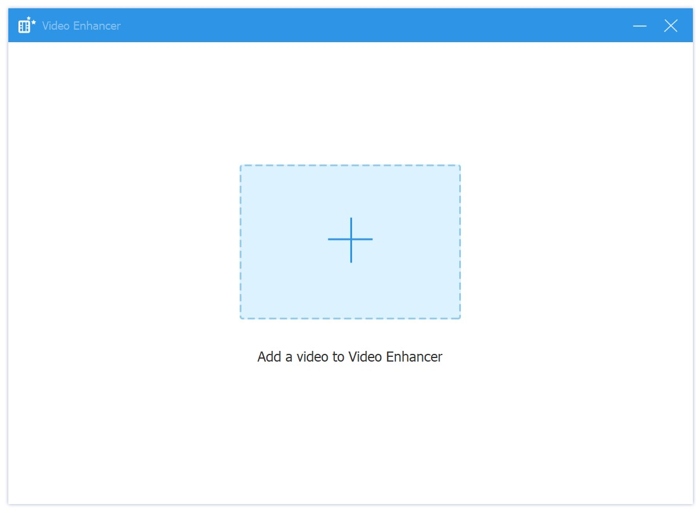
クリック 追加 ハードドライブから目的のビデオをインポートするには、ボタンをクリックしてください。すると、ソフトウェアがすぐにビデオを読み込みます。
ステップ 3 ビデオ品質を向上させる
まず 高級解像度 オプション。次に、映像に基づいてビデオ強化モデルを選択します。 プレビュー 結果を表示するには、ボタンをクリックします。最後に、 オプション参加 動画をエクスポートするためのボタン。
結論
この記事は AVCLabsビデオエンハンサーAIWindows と macOS で最も優れたビデオ強化ソフトウェアプログラムの 1 つです。機能、使い方、その他の必要な情報を学ぶ必要があります。さらに、代替案を共有しました。 Tipardビデオコンバータ究極コスト効率が良く、使いやすい。
オールインワンのビデオツールボックス:ビデオの変換、編集、アップスケール、強化、圧縮が簡単にできます。

もっと読書



著者について

 ここをクリックしてディスカッションに参加し、コメントを共有してください

 Tipardビデオコンバータ究極