

今日、TikTok、YouTube、その他のソーシャルプラットフォームの人気により、動画編集スキルは非常に重要になっています。マーケティング動画、ソーシャルメディアコンテンツ、プライベート動画など、どのような動画を作成する場合でも、動画編集ツールを使えば最高の仕上がりを実現できます。 Canvaビデオエンハンサー は、AIを活用して解像度を向上させ、映像を直接改善する有名ブランドです。アプリを購入する前に、公平なレビューを読んで、最適な判断をしてください。

パート1:Canvaビデオエンハンサーとは
その名の通り、Canva AI Video Enhancerは、オンラインでの動画の品質と解像度を向上させるために設計されたAI搭載ツールです。コンテンツ作成やレタッチのための幅広い機能を提供するグラフィックデザインプラットフォームの一部となっています。
Canvaビデオの主な機能 アップスケーラー
- 1. オンラインで動画の画質と解像度を向上させましょう。
- 2. 彩度、明るさ、コントラストを調整して色を補正してください。
- 3. 動画のぼやけを軽減するために、映像を鮮明化します。
- 4. 多種多様なビデオフィルターとエフェクトを適用できます。
- 5. トリミングやクロップなどの基本的な動画編集ツールを提供する。
- 6. YouTubeやその他のプラットフォーム向けに動画のサイズを変更します。
- 7. 動画にテキストオーバーレイをすばやく追加できます。
- 8. 動画、音声、字幕トラックにアクセスできます。
- 9. ドラッグ&ドロップインターフェースを統合する。
- 10. 人気の動画フォーマットに対応してください。
- 11. 高画質動画をソーシャルメディアに直接共有できます。
Canva Video Enhancer vs Canva Video アップスケーラー
前述のとおり、Canva Video UpscalerはCanvaプラットフォーム上のAI搭載アプリケーションです。実際、このオンライングラフィックデザインツールには、Canva Video Enhancerという動画補正機能が搭載されています。つまり、Canva Video EnhancerはCanvaプラットフォームの機能であり、Canva Video UpscalerはAI搭載アプリなのです。
価格
| 計画 | チケット料金表 | Notes |
|---|---|---|
| Free | いいえ | 5GBのクラウドストレージ |
| 月額(個人向け) | $18 | 100GBのクラウドストレージ、すべてのAIアクセス |
| 年間(個人) | $142 | 100GBのクラウドストレージ、すべてのAIアクセス |
| 月刊(ビジネス) | $25 | 500GBのクラウドストレージ、すべてのAIアクセス |
| 年間(ビジネス) | $250 | 500GBのクラウドストレージ、すべてのAIアクセス |
パート2:Canvaビデオエンハンサーのレビュー
RedditとTrustpilotのユーザーレビュー
Redditから:
手始めに使うなら、Canvaはコストパフォーマンスに優れています。動画編集やグラフィックデザインに関する問題の80%はCanvaで解決できるでしょう。残りの20%については、プロ仕様のソフトウェアを購入する必要があり、それなりの費用がかかります。
Trustpより島:
Canva Video Upscalerを学習中です。AI機能がとても役に立っています。このアプリで最初の動画が完成しました。TikTokに投稿する予定です。
Canva Video Enhancerは評判が良いようで、私もぜひ使ってみたいと思っていました。しかし残念ながら、インターフェースが分かりにくく、操作が困難でした。いわゆるチュートリアルも非常に基本的な内容で、実際にプラットフォームをどのように使うべきかほとんど説明されていませんでした。
Canvaビデオ品質向上ツールの公平なレビュー
- AIを活用して、動画の品質を効率的に向上させましょう。
- 動画補正プロセスを自動化する。
- 使いやすいインターフェースでプロセスを効率化します。
- 無料プランを提供する。
- デスクトップには何もインストールされません。
- 値段が高いです。
- メールアドレスを使ってアカウントを作成する必要があります。
- 安定したインターネット接続が必要です。
Canvaは本当に動画の質を向上させてくれるのか?
当社のテストでは、Canva Video Upscalerは一部の低解像度動画の見栄えを改善できることが分かりましたが、その結果は元の動画の品質に大きく左右されます。動画を高解像度にアップスケールしても、元の映像に含まれていなかったディテールが自動的に復元されるわけではありません。
Canvaは、対応する動画の解像度を上げることで、より鮮明でシャープな映像に仕上げることができます。特に、元の動画が十分にクリアであるものの、出力解像度が目的の解像度よりも低い場合に効果的です。ただし、圧縮率の高い映像、ぼやけた映像、または非常に低解像度の映像は、アップスケーリング後もぼやけて見える場合があります。顔、文字、小さな物体などの細かい部分は、出力解像度が高くなっても、それほど鮮明にならない可能性があります。
私たちの評決: したがって、Canva Video Upscalerは便利な ビデオエンハンサー ひどく劣化した映像を復元するための解決策というよりも。
パート3:Canvaで動画を強化する方法
Canva Video Upscalerについて話すとき、通常はAI搭載アプリのことを指しますが、内蔵機能でも動画の画質を向上させることができます。そこで、CanvaとCanva AI Video Upscalerを使って動画の画質を向上させる方法をご紹介します。
Canvaビデオエンハンサーの使い方
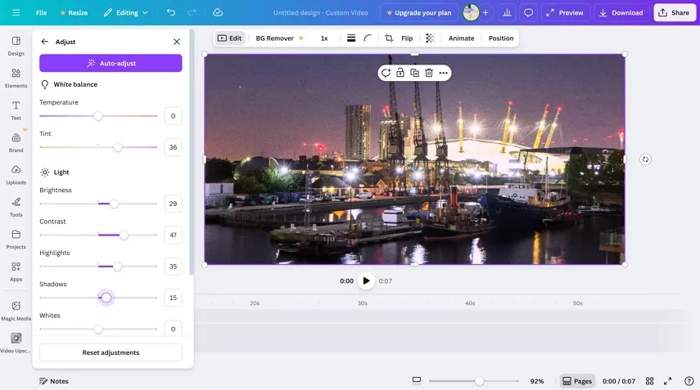
ステップ 1 ウェブブラウザでCanvaにアクセスし、アカウントにログインしてください。
ステップ 2 クリック 編集ビデオ ボタンをクリックします。
ステップ 3 画質を向上させたい動画をアップロードしてください。
ステップ 4 選択する Adjust メニューからCanvaビデオエンハンサーページを開きます。
ステップ 5 クリック 自動調整 ボタンをクリックするか、オプションを手動で調整して映像を改善します。
ステップ 6 最後に、高画質化された動画をエクスポートしてダウンロードします。
Canva AIビデオアップスケーラーの使い方
ステップ 1 選択する アプリ Canvaエディターの左側のパネルにあります。
ステップ 2 を見つけて選択します ビデオ アップスケーラー アプリを続行します。
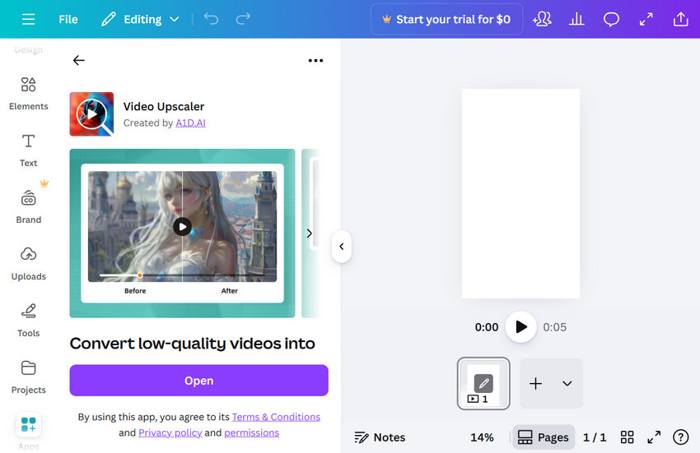
ステップ 3 アカウントでログインします。
ステップ 4 クリック ファイルを選ぶ 強化したい動画を追加するには、このボタンをクリックしてください。
ステップ 5 より良い解像度を選択してください 品質を選択 のセクションから無料でダウンロードできます。
ステップ 6 次に、スタイルを選択します。 強化スタイル 見出し。
ステップ 7 結果は右側のパネルでプレビューできます。
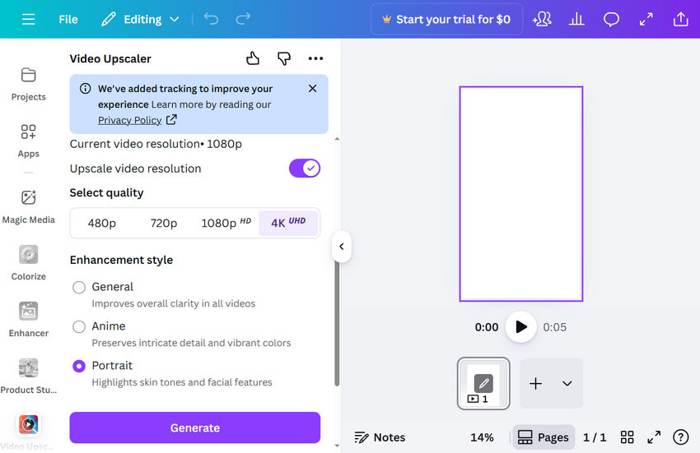
ステップ 8 満足したら、をクリックします 生成する
ステップ 9 動画をダウンロードまたは共有してください。
パート4:Canva Video Enhancerの究極の代替ツール
Canva Video Upscalerは使いやすいツールですが、長時間の動画処理には適していません。そのため、別のソリューションをお探しの方もいらっしゃるかもしれません。 Tipardビデオコンバータ究極 オフラインで使用できるAI搭載の動画補正機能が付属しています。さらに、幅広い動画編集ツールも統合されています。

- AI技術で動画の画質を向上させましょう。
- 異なる動画に対応するために、複数のモードを含める。
- 内蔵メディアプレーヤーで結果をプレビューできます。
- 数百種類のビデオ入出力フォーマットに対応しています。
- 動画フォーマット変換などのボーナス機能を提供する。

Canvaの代替ツールで動画の品質を向上させる方法
ステップ 1 Canvaの代替アプリをインストール
Canva Video Upscalerの代替ソフトをPCにダウンロードしてインストールしてください。Mac版もあります。ビデオ品質を向上させる必要があるときに起動してください。 その他のツール 上部のウィンドウを選択し、 ビデオエンハンサー ツール。
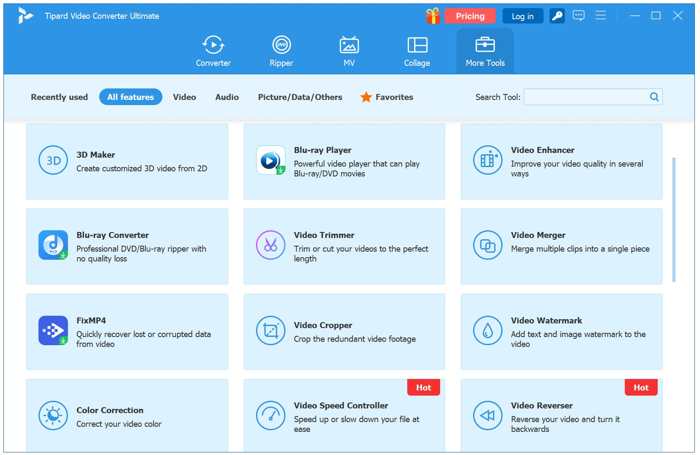
ステップ 2 ビデオを追加する
大きいをクリックします 追加 レタッチしたい動画をインポートするには、ボタンをクリックしてください。すると、ソフトウェアがすぐに動画を読み込みます。
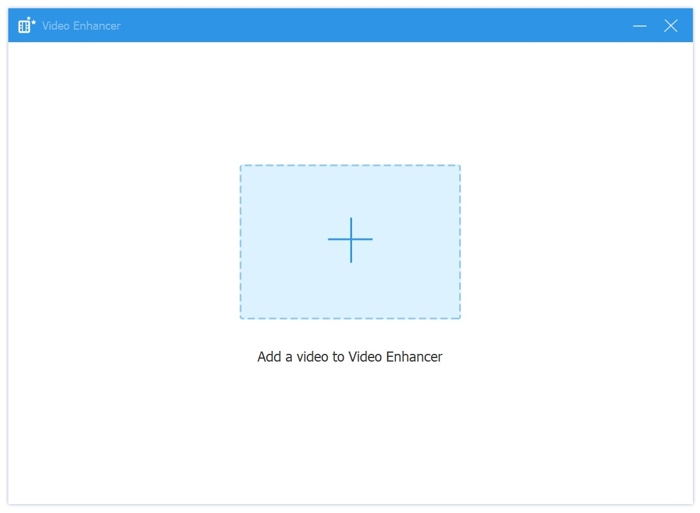
ステップ 3 ビデオ品質を向上させる
ビデオ品質を向上させるには、 高級解像度 オプション。ビデオがぼやけていたり、揺れている場合は、 ビデオノイズを除去する (NAIST) と ビデオの揺れを減らす。 クリック プレビュー 結果を確認するには、ボタンをクリックします。結果に満足したら、出力フォルダを設定し、 オプション参加
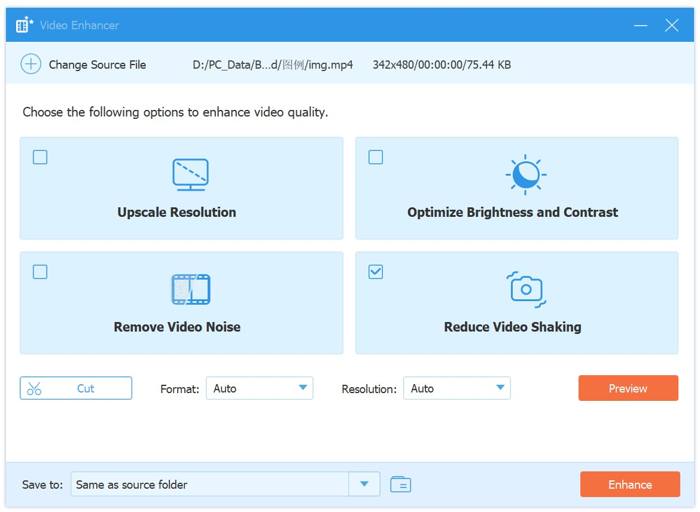
ビデオ内のクリップを強化したい場合は、 カット ボタンをクリックして、不要なフレームを削除します。
結論
この記事では、最も人気のあるオンライン動画編集ツールの1つをレビューしました。 Canvaビデオアップスケーラーさあ、アプリで何ができるのか、その長所と短所、その他の情報について学びましょう。また、オンラインで動画を強化する方法もご紹介しました。オフラインでの代替ソリューションも推奨しました。 Tipardビデオコンバータ究極.
オールインワンのビデオツールボックス:ビデオの変換、編集、アップスケール、強化、圧縮が簡単にできます。

もっと読書

著者について


 Tipardビデオコンバータ究極