

方法を学びたいですか VLCを使用してMOVをMP4に変換するVLCの主な機能は、ビデオやオーディオなどの様々なメディアファイルを再生することです。しかし、VLCはファイルを変換して、ビデオに必要な形式に変換できることも知っておく必要があります。このガイドでは、MOVファイルをMP4に効率的にトランスコードする詳細な方法を説明します。また、ファイルの変換時に発生するいくつかの問題についても解説します。この解説のすべてを学ぶには、このチュートリアルを読み始めてください。
パート1. VLCはMOVをMP4に変換できますか?
VLCでMOVをMP4に変換できますか?朗報です。VLCはそれが可能です。VLCは単なるメディアプレーヤーではありません。コンバーター機能を使えば、動画のトランスコードが簡単かつ確実に行えます。しかも、その処理はシンプルで高速なので、あらゆるユーザーにとって最高の無料動画コンバーターと言えるでしょう。
パート2:VLCでMOVをMP4に変換する方法
VLCでMOVをMP4に変換したいですか?VLCの使いやすいインターフェースのおかげで、ビデオファイルを目的の形式に変換するのは簡単です。最大の特長は、高速な変換プロセスを提供することです。そのため、WindowsユーザーとMacユーザーの両方にとって信頼できるコンバーターとなっています。さらに、VLCはバッチ変換をサポートしているため、複数のMOVファイルを変換して時間を節約できます。基本的な編集ツールを使用して映像を改善することもできます。 VLCで動画を圧縮するトリミング、調整、回転、ビデオの色調整など、さまざまな機能があります。より良い結果を得るには、ビデオコンバーターおよびエディターとしてVLCの使用を検討してください。
MacおよびWindowsでVLC Playerを使用してMOVファイルをMP4ファイルに変換するには、以下の詳細な手順を参照してください。
ステップ 1 ダウンロード VLC Media Playerの デスクトップにファイルを開きます。その後、インストールを開始し、起動してMOVからMP4への変換プロセスを開始します。
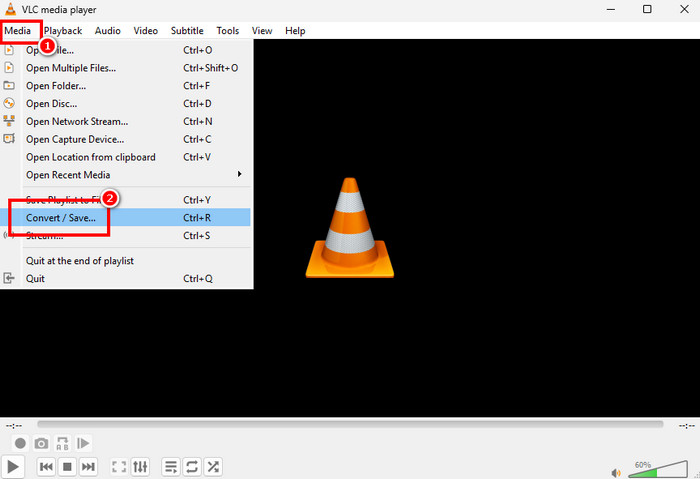
ステップ 2プログラムのインターフェースを起動したら、 メディアの方 セクションを開き、 変換/保存 このオプションを選択すると、画面に小さなウィンドウが表示されます。
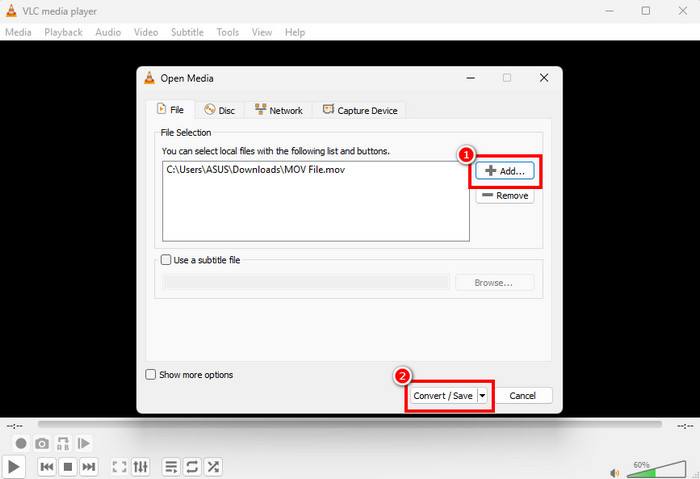
ステップ 3次に、チェックマークを付けます 追加 目的の MOV ファイルを追加するには、ボタンをクリックします。コンバーターはバッチ変換をサポートしているため、複数の MOV ファイルを追加できます。その後、 変換/保存 下のボタン。
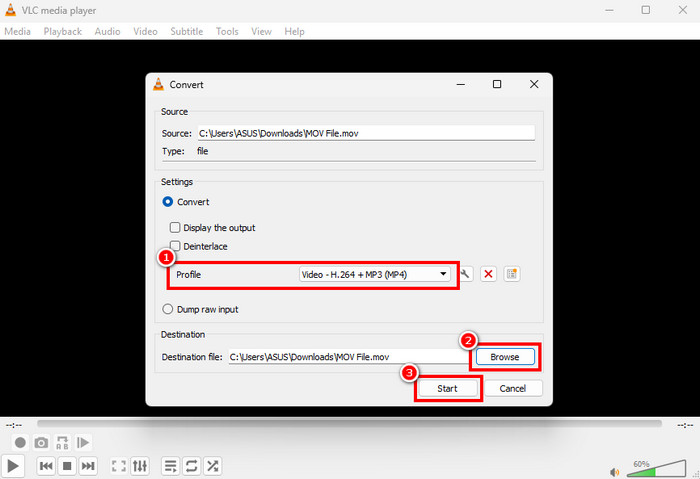
ステップ 4最後に、 MP4 フォーマット プロフィール セクション。フォーマットを選択したら、 ブラウズ 宛先フォルダを指定します。完了したら、 お気軽にご連絡ください MOVからMP4への変換処理を進めるには、ボタンをクリックしてください。
パート3:VLCでMPVをMP4に変換する際のよくある問題
VLCでMOVファイルをMP4に変換する手順を習得したら、いよいよファイルのトランスコードを開始できます。ただし、変換プロセス中に問題が発生する可能性もあることをご承知おきください。発生する可能性のある問題について詳しく知りたい場合は、以下の説明をご覧ください。
変換されたファイルには音声/サウンドがありません
変換後の映像に音声が入らない場合があります。この問題は、誤ったオーディオコーデックが選択された場合、または変換中にコンバーターがオーディオストリームを正しく同期できない場合に発生します。音声と映像の同期の問題を防ぐには、正しいコーデックがインストールされていることを確認し、プロファイル設定でオーディオを有効にしてください。
変換エラー
変換エラーや処理の失敗が発生する場合もあります。動画ファイルが破損している場合や、サポートされていないストリームが含まれている場合、VLC は変換処理を停止することがあります。大容量ファイルの特殊なエンコードによって、VLC が処理中にクラッシュすることもあります。このような場合の最善策は、より適切なコーデックを使用して MOV ファイルを再エンコードするか、VLC を最新バージョンにアップデートすることです。
品質の低下
動画によっては、鮮明度が低下する場合があります。変換後の動画ファイルでは、解像度が低下したり、ピクセル化が見られることがあります。これは、VLC Media Playerが設定を圧縮し、ビットレートが低下することが原因と考えられます。画質を維持するには、最終変換前にプロファイルを調整してください。
映像と音声の同期の問題
MOVからMP4への変換後、音声が映像より先に進んだり遅れたりする場合があります。これはフレームレートの不一致が原因です。 VLCのオーディオ遅延を修正する、に行く ツール > 環境設定 そして調整します オーディオ非同期補正.
パート4. MOVをMP4に変換するためのVLCの最良の代替手段
VLCはMOVファイルをMP4に変換する際に問題が発生するため、より優れたコンバーターを探すのが最善です。もし、より良い変換のためにVLCの最良の代替手段が必要な場合は、以下を使用することをお勧めします。 Tipardビデオコンバータ究極.
このビデオコンバーターは、変換処理中および変換後にエラーが発生しないことを保証します。これは、このプログラムがあらゆる種類のMOVファイルを入力としてサポートしているためです。さらに、MP4用のさまざまなプリセットと柔軟なカスタマイズオプションを提供し、最適な結果を得るのに役立ちます。バッチ変換にも対応しており、一度に多数のファイルを変換できます。さらに強力なのは、最大120倍の超高速変換処理を実現し、最高品質でビデオを保存できることです。その性能を確認するには、以下の手順を参照してください。
ステップ 1ダウンロード Tipardビデオコンバータ究極 MacとWindowsの両方で使用できます。インストール後、MOVからMP4への変換プロセスを開始してください。
ステップ 2メインインターフェースから、 コンバータ セクションをタップし、 ファイルの追加 デバイスからMOVファイルを追加するオプションを選択できます。
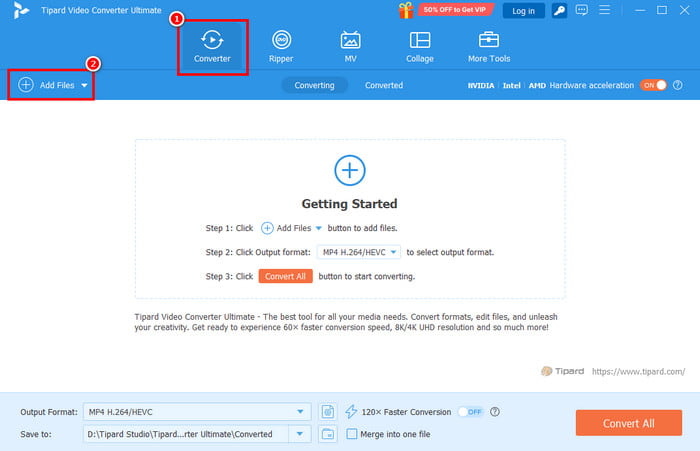
複数のファイルを同時に追加することが可能です。バッチ変換に対応しています。
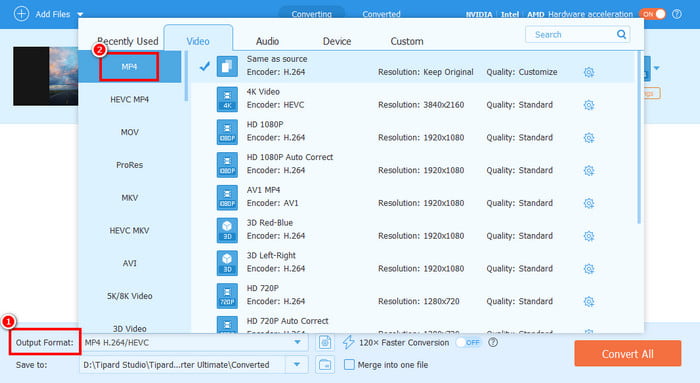
ステップ 3MOVファイルを追加したら、 出力フォーマット セクションを選択して選択を開始します MP4 フォーマット。クリックして、希望の画質を選択することもできます。
ステップ 4最後に、MOVからMP4への変換を開始するには、 すべて変換 インターフェースの下部にある機能。
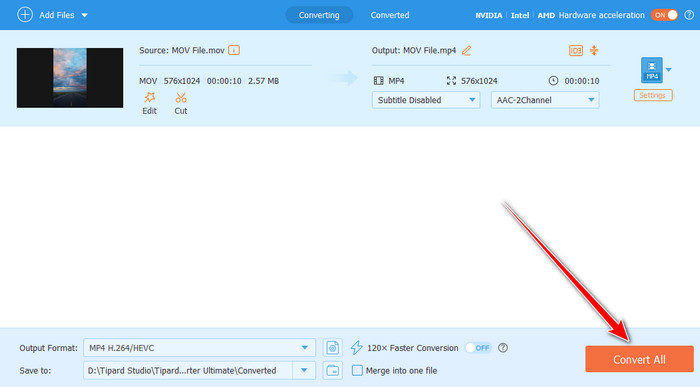
変換が完了したら、変換後の動画を任意の動画プレーヤーで確認・再生できます。
この方法を使えば、問題なく必要な結果が得られます。さらに、より高速な変換処理と高品質な出力も可能です。VLCの最高の代替ソフトをお探しなら、Tipard Video Converter Ultimate以外に選択肢はありません。
結論
に VLCメディアプレーヤーを使用してMOVをMP4に変換するこのチュートリアルで説明されている詳細な手順に従ってください。そうすれば、変換後に必要な結果が得られます。さらに、この記事のおかげで、MOVからMP4へのコンバーターとしてVLCを使用する際に発生する可能性のある一般的な問題のいくつかについても理解できました。したがって、最適な代替手段が必要な場合は、 Tipardビデオコンバータ究極このプログラムは、変換中および変換後に問題が発生しないことを保証します。さらに、超高速変換と高品質な出力も実現できるため、WindowsとMacの両方で最適なコンバーターと言えるでしょう。

オールインワンのビデオツールボックス:ビデオの変換、編集、アップスケール、強化、圧縮が簡単にできます。

もっと読書



著者について

 ここをクリックしてディスカッションに参加し、コメントを共有してください

 Tipardビデオコンバータ究極