

MP4からWAV – MP4ビデオからWAVオーディオを簡単に抽出する方法
WindowsでMP4ファイルから高品質のオーディオを抽出して、編集やバックグラウンドミュージックをさらに行うには、どの方法が最適ですか? MP4をWAVオーディオに変換する方法 WAVファイルは圧縮されていないロスレスオーディオであるため、非常に大きなスペースを占める可能性があります。 記事は4つのベストを共有します MP4からWAV 簡単に目的のオーディオファイルを抽出するコンバーター。

パート1:MP4をWAVに変換する最も簡単な方法
Tipardビデオコンバータ究極 Windows 4のMP4から高品質のオーディオファイルを抽出するフル機能のMP10 WAVコンバーターです。MP4を非常に高速なオーディオ形式に変換する高度なGPUアクセラレーションをサポートしています。 さらに、詳細情報を含むオーディオファイルのID3タグを編集することもできます。
- 1. MP4をWAV、MP3、WMA、FLACなどのオーディオ形式に変換します。
- 2.オーディオファイルのID3タグや、名前、アーティストなどの詳細情報を編集します。
- 3.トリム、マージ、フィルターの適用などの高度なオーディオ編集ツールを提供します。
- 4.音質、ビットレート、サンプルレート、コーデック、その他のパラメータをカスタマイズします。
品質を損なうことなくMP4をWAVに変換する方法
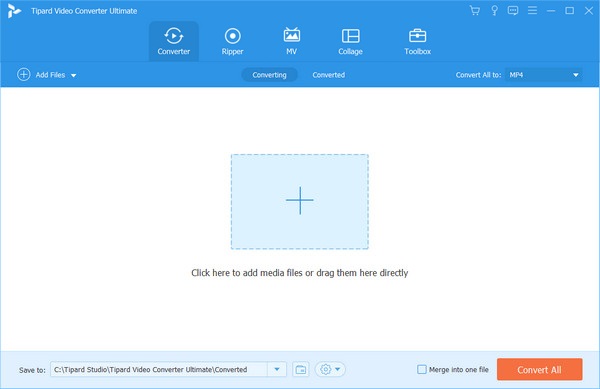
MP4 WAVコンバーターをダウンロードしてインストールすると、コンピューターでプログラムを起動できます。 その後、MP4ファイルをプログラムにドラッグアンドドロップするか、 ファイルの追加 MP4ファイルをインポートするためのメニュー。 ファイルのロードには数秒かかります。
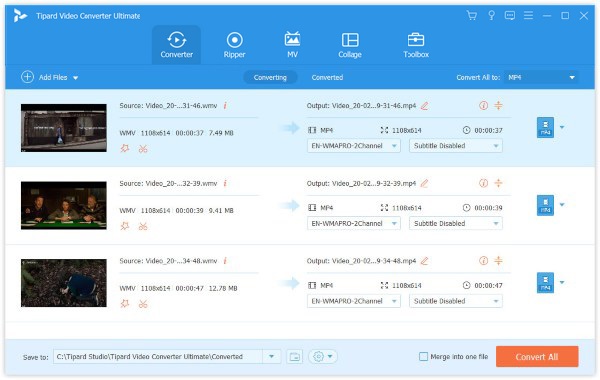
目的のMP4ファイルを選択します。クリップを変換する場合は、 トリム メニューをクリックし、開始点と終了点を設定して、目的のパーツをトリミングします。 MP4ファイルをXNUMXつのWAVに結合するには、チェックボックスをオンにします 1つのファイルに結合 オプションを選択します。
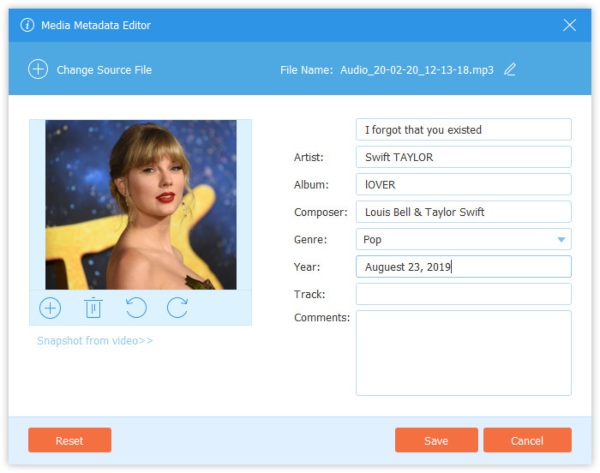
に行きます ツールボックス 選択するオプション メディアメタデータエディター オプション。 次に、ビデオまたはオーディオ構成を自動的に編集できます。 オーディオファイルの場合、アーティスト、アルバム、作曲家、年、トラック、コメントなどの情報をMP3タグに自動的にロードします。ID3タグを編集することもできます。
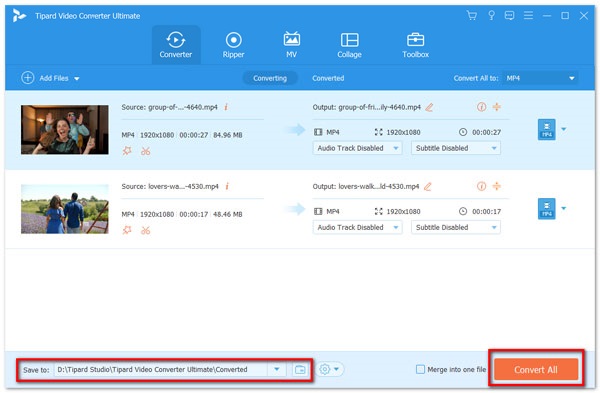
[プロファイル]ドロップダウンリストを展開し、WAV形式を選択します。 次に、 に保存 ボタンをクリックして、出力を保存する特定のフォルダーを設定します。 その後、 すべて変換 ボタンを押すと、MP4がWAVに最高の音質で簡単に変換されます。
あなたが望むかもしれません: ビデオとオーディオの品質を向上させる方法
パート2:AudacityでMP4をWAVに変換する方法
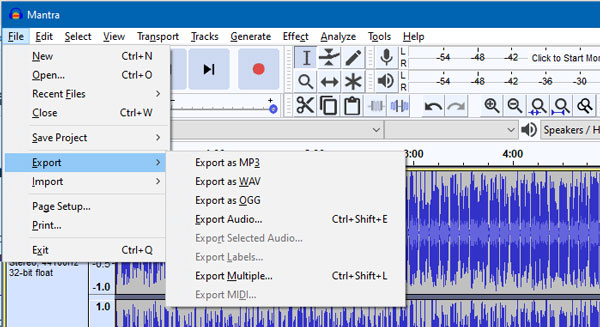
大胆さ は、複数のトラックのオーディオファイルを編集できるオープンソースのオーディオエディターです。 さらに、MP4からWAVにオーディオファイルを録音できる録音機能があります。 オーディオ編集機能を利用して、必要に応じて目的のファイルを取得できます。
Windowsで無料のMP4からWAVへのコンバーターを起動し、MP4ビデオを メディアプレーヤー.
MP4ビデオを再生したら、 USBレコーディング Audacityの左上にあるボタン。
目的のオーディオファイルを取得したら、 Force Stop アイコンをクリックすると、オーディオファイルがトラックに表示されます。
[ファイル]メニューに移動し、 WAVとしてエクスポート MP4をWAVとして保存するオプション。 宛先フォルダを選択し、ファイル名を残します。 クリックしたら Save ボタンをクリックすると、MP4はWAVファイルに変換されます。
Note:AudacityはMP4をWAVに変換するときにオーディオ品質を保護できないため、数回の録音を実行して最良の録音を保存する必要がある場合があることに注意してください。
パート3:iTunes経由でMP4をWAVに変換する方法
iTunesはデータを管理するユーティリティであるだけでなく、MP4をWAV、MP3、AACに変換することもできます。 さらに、iTunesはWindowsとMacで完全に無料です。 iOSデバイスがない場合でも、デフォルトのプログラムを使用してMP4ファイルをWAVに変更できます。
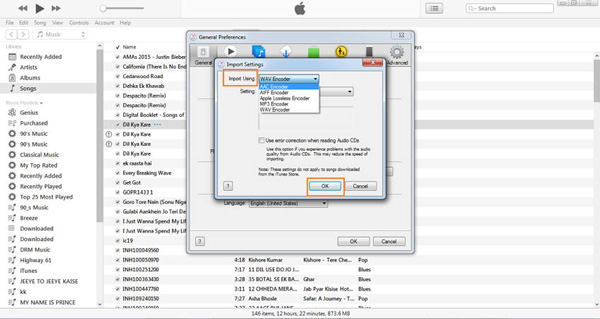
iTunesを開きます。 お持ちでない場合は、アップルのウェブサイトから無料でダウンロードしてください。 に行く 編集 メニューを選択します 環境設定 Windowsのオプション。 に向かう iTunes メニューを選択して 環境設定 Macのオプション。
に行きます ダイアログの上部にあるタブをクリックし、次に 設定のインポート オプション。 [次を使用してインポート]の横のドロップダウンリストをクリックして展開し、 WAVエンコーダー.
変換するMP4ファイルをiTunesに追加し、ライブラリで選択します。 クリック File メニューを選択します 新しいバージョンを作成する オプション。 を選択してください WAVバージョンを作成する オプションを選択し、MP4からWAVへの変換が完了するのを待ちます。
Note:次に、iTunesによって作成されたWAVファイルをライブラリフォルダーで見つけます。 ただし、MP4ファイルが暗号化されているか著作権で保護されている場合、iTunesはファイルを変換できません。
パート4:MP4をWAV Onlineにトランスコードする方法
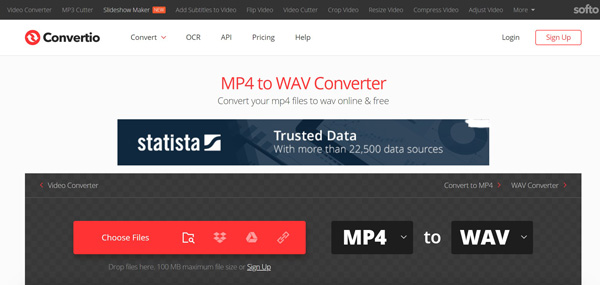
Convertioは、ビデオファイルを簡単にトランスコードできる、別の推奨されるオンラインMP4からWAVへのオーディオコンバーターです。 他のオンラインコンバーターと同様に、ファイルサイズの制限、出力品質の低下などの欠点に注意する必要があります。
Webブラウザーを起動して、MP4からWAVへのオンラインコンバーターアプリにアクセスします。
ファイルを選択 ボタンをクリックして、ハードドライブからMP4ファイルをアップロードします。 変換ごとに最大100MBの複数のビデオファイルを処理できます。 GoogleドライブまたはURLからファイルをアップロードすることもできます。
フォーマットメニューからWAVを選択します。 オーディオをカットしたり、オプションをカスタマイズしたりする場合は、歯車アイコンをクリックして、必要に応じてMP4ファイルの目的の部分を取得します。
その後、あなたはクリックすることができます 変換 ボタンをクリックして、MP4からWAVへの変換を開始します。 次に、 ダウンロード 結果を取得するボタン。 ウェブサイトによると、変換後24時間以内にファイルが削除されます。
注:特にインターネット接続が安定していない場合は、MP4をWAVに変更するのに少し時間がかかります。
まとめ
記事はXNUMXつの異なる方法を共有しています MP4をWAVに変換する デスクトップまたはオンライン。 PCで音楽を聴いたり、さらに編集したりする場合でも、WAVはWindowsに適したオーディオ形式です。 もちろん、欠点を気にしない場合は、フリーウェアやWebアプリを試すことができます。 一方、Tipard Video Converter Ultimateは、使いやすいだけでなく、最高のオーディオ品質を生成することもできます。 MP4をWAVに変換する方法について質問がある場合は、コメントで詳細を共有できます。


 ここをクリックしてディスカッションに参加し、コメントを共有してください
