

Windows 10/11など、PC向けの機能豊富な動画プレーヤーを探している方なら、MX Playerは検討すべきプレーヤーの一つです。字幕サポート、高度なコーデック互換性、スムーズな再生、そしてパフォーマンスの高さから、多くのユーザーに愛用されています。しかし、2026年を迎え、競争が激化する中で、MX Playerは依然として期待に見合う価値があるのでしょうか? PC用MXプレーヤー このレビューでは、使いやすさ、主な機能、パフォーマンス、そして他の代替品との比較について解説します。ぜひ読み進めてください。
パート1. PC用MX Playerを無料でダウンロードする方法
MX Playerは、その高度な機能からAndroidデバイス向けのメディアプレーヤーとして広く知られています。ワイドフォーマットのサポート、シームレスな再生、字幕ジェスチャー、ハードウェアアクセラレーションなどの機能を備えています。主にAndroid専用ですが、多くのユーザーはパソコンなどの大画面でMX Playerを楽しみ、より快適な視聴体験を求めています。現時点では、MX Playerの公式Windows版はまだ提供されておらず、PCにMX PlayerをダウンロードするにはAndroidエミュレータを使用する必要があります。そのため、BlueStacksやLDPlayerなどのプログラムを使用して、コンピューター上に仮想Android環境を構築する必要があります。
この方法を使えば、モバイル端末と同じようにMX Playerをインストールして実行できます。AVI、MP4、MKVなど、主要なフォーマットの動画を再生できます。また、 HEVCプレーヤー Androidエミュレータをダウンロードすると、再生、ジェスチャーコントロール、ハードウェアデコード、字幕カスタマイズなどのキーボードショートカットも使用できます。さらに、大画面で快適に映画を視聴したり、ビンジウォッチングしたりできます。さて、MX PlayerのPC版ダウンロードチュートリアルについては、以下の手順をご覧ください。
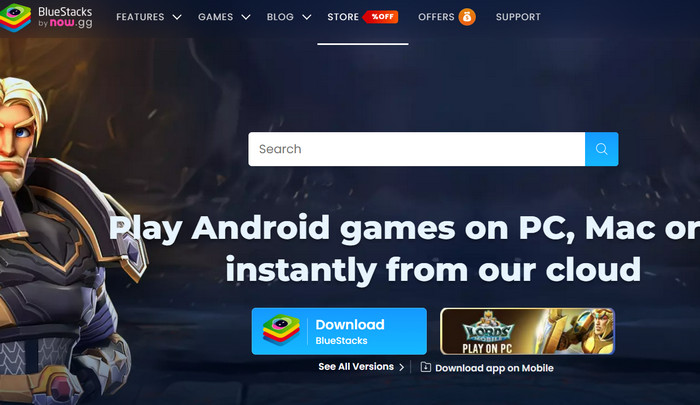
ステップ 1 BlueStacksをダウンロードしてインストールする
まず、BlueStacksを公式サイトからダウンロードしてください。お使いのOS(WindowsまたはMac)に適したインストーラーをダウンロードしてください。その後、指示に従ってインストールし、コンピューターで起動してください。
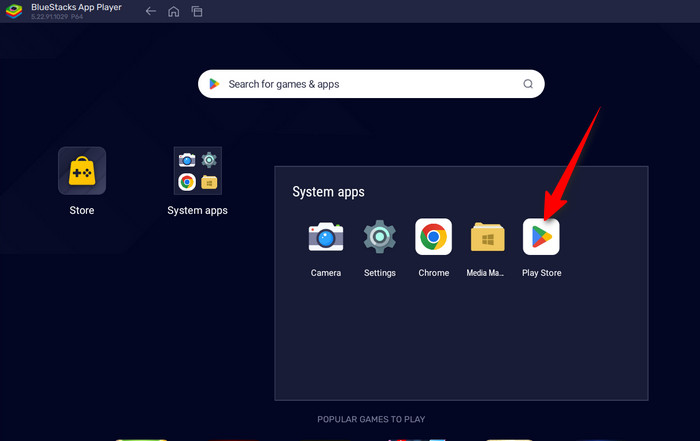
ステップ 2 App StoreでMX Playerを探す
アプリが起動したら、Androidデバイス向けのアプリが揃ったGoogle Playストアにアクセスします。Googleアカウントでログインしてアクセスし、左側の検索バーにMX Playerの名前を入力して検索します。
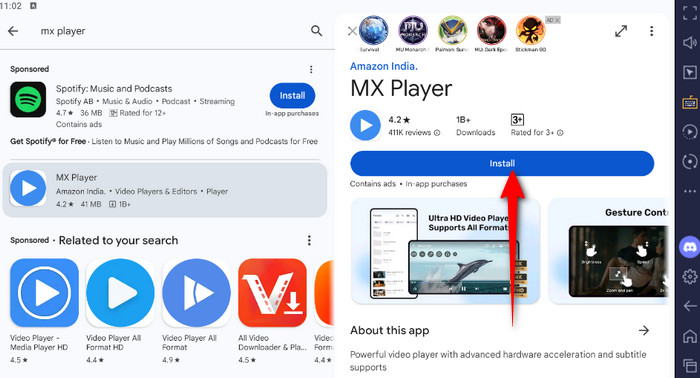
ステップ 3 MXプレーヤーをインストールする
アプリを検索したら、 インストールを開始する MX Playerに関連付けられたボタンをクリックします。 店は開いています ボタンをクリックして起動してください。Androidエミュレーター経由でPC用のMX Playerを無料でダウンロードできました。
ステップ 4 プログラムを起動する
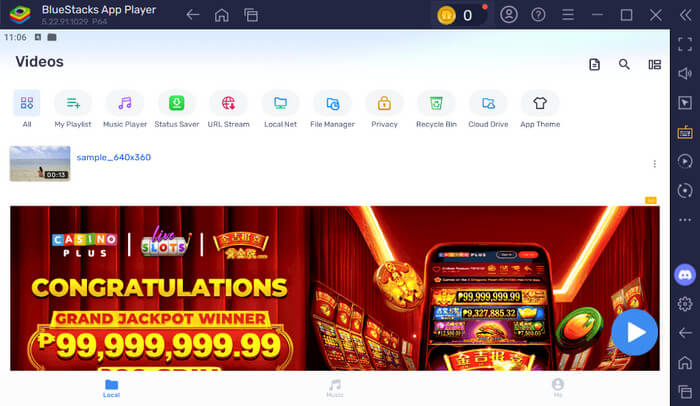
その後、このメディアプレーヤーを使って、ローカルの動画ファイルを大画面で再生できるようになります。これが、MX PlayerをPCまたはノートパソコンにダウンロードする方法です。
パート2. PC用MX Playerの詳細なレビュー
今回は、主な機能、対応フォーマット、メリット、デメリットをレビューしていきます。これにより、試してみる価値があるかどうかがわかるでしょう。
Main Features
MX Player for PC Windows 11/10は、モバイルデバイスで通常行うのと同じように強力な機能にアクセスできるため、優れたエクスペリエンスを提供します。このプログラムには、動画視聴を楽しくするツールが装備されています。スムーズな再生のために、ハードウェアアクセラレーションが付属しており、スムーズな動画再生を維持しながらCPU使用率を削減します。さらに、このメディアプレーヤーはマルチコアデコードと高解像度動画の効率的な再生をサポートしています。そのインターフェースには、音量、字幕、明るさ調整などの便利なジェスチャーコントロールが含まれています。このMX Player for PCの特徴は、カスタマイズ可能な字幕です。実際、色、フォント、同期を簡単に微調整できます。もうXNUMXつの際立った機能は、機能へのアクセスを制限し、誤ってタップするのを防ぐキッドロック機能です。さらに、この機能は家族での視聴にも役立ちます。現在、オンラインストリーマーの場合は、サポートされているプロトコルを使用してネットワークストリーミングを処理できます。
サポートされるフォーマット
このツールのもう一つの注目すべき機能は、幅広いフォーマットへの互換性で定評があり、メディアプレーヤーとしての汎用性を証明していることです。以下のフォーマットをサポートしています。
字幕フォーマット: 完全なカスタマイズ オプションを備えた ASS、SSA、SUB、SRT。
高効率コーデック: AV1、VP9、H.265(HEVC)。
プロフェッショナルフォーマット: MPEG-TS、DivX、Xvid、および M2TS。
一般的な形式: MP4、WMV、MOV、FLV、AVI、MKV。
MX Playerはほとんどのフォーマットをネイティブに処理しますが、場合によっては M2TSファイルを変換する Blu-ray リッピングのシームレスな再生を実現します。
メリット
キッズロック機能で偶発的な中断を防止します。
字幕のジェスチャ、スタイル、同期をサポートします。
マルチコアデコードによりパフォーマンスが向上します。
GPU 負荷を軽減し、よりスムーズな再生を実現します。
便利な調整機能を備えた直感的なインターフェース。
デメリット
侵入的な広告はモバイルよりも PC でよく見られます。
PC 版には Android エミュレータが必要です。
Android エミュレーション レイヤーにより RAM の消費量が増加します。
パート3. WindowsでMX Playerが動作しない問題を解決する方法
MX PlayerにはネイティブPC版がないため、Windows PCなど一部のデバイスでエラーが発生する可能性があります。そのため、Androidエミュレーション経由でMX PlayerがPC上で正常に動作しない場合は、以下のトラブルシューティング手順に従ってください。
ハードウェアアクセラレーションを有効にする
ビデオの再生中に MX Player が遅れたりフリーズしたりする場合は、アクセラレーションを有効にすると問題が解決する可能性があります。
MXプレーヤーの設定:
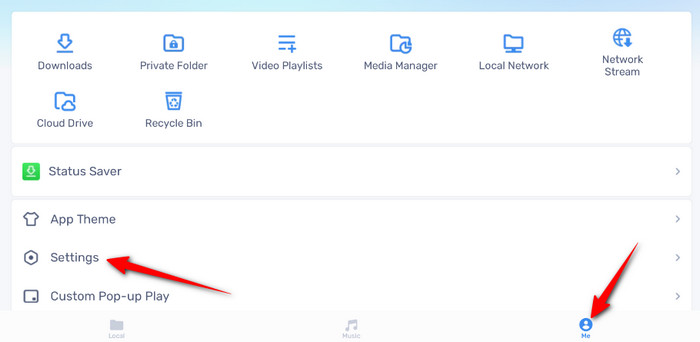
ステップ 1 AndroidエミュレータでMX Playerを起動します。次に、 設定 アプリのアカウントタブからボタン(歯車アイコン)をクリックします。
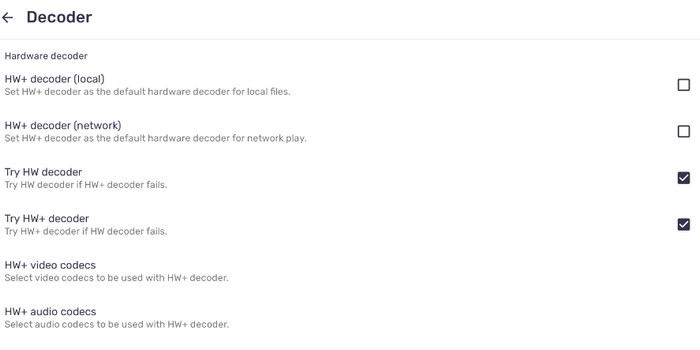
ステップ 2 ノーザンダイバー社の 設定 メニューを選択 デコード 有効にする HW+デコーダー チェックボックスにチェックを入れることで ハードウェアデコーダー のセクションから無料でダウンロードできます。
エミュレータ設定:
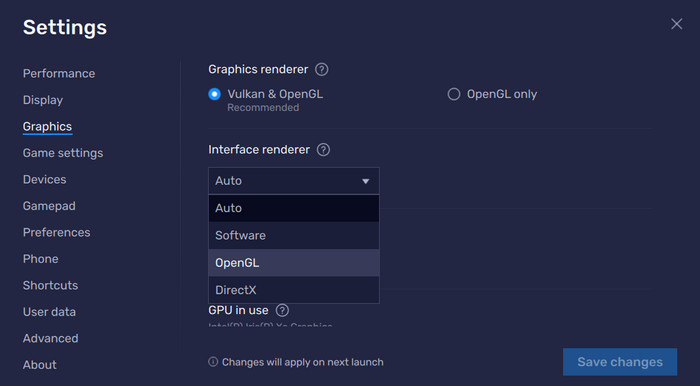
ステップ 1 グラフィック セクション、を設定します グラフィックレンダラー 〜へ OpenGL ES 3.1以上.
ステップ 2 次に、RAMとCPUの割り当てを増やします。 パフォーマンス タブをクリックします。 CPU割り当て ドロップダウンから最小値を選択してください 2 CPUコア。また、 メモリ割り当て ドロップダウンから最小値を選択してください RAM 2GB.
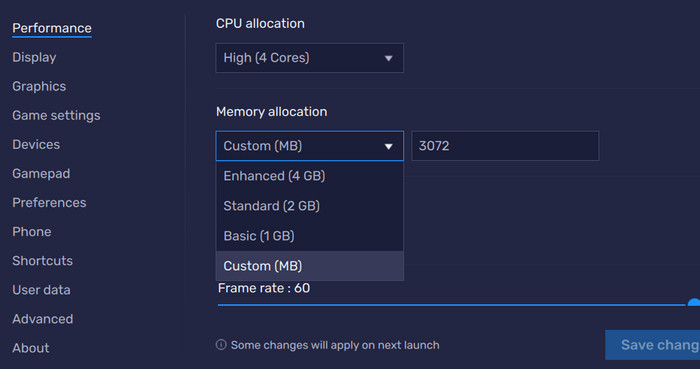
ステップ 3 最後に、エミュレーターと MX Player アプリを再起動して、再生をテストしてみます。
パート4. PC用MX Playerの最良の代替品
MX Playerの強力なネイティブWindowsまたはMac代替品として、 Tipard Blu-rayプレーヤー MX Playerは素晴らしい選択肢です。このアプリを使えば、Androidエミュレータを必要とするMX Playerとは異なり、追加のプログラムをダウンロードする必要はありません。このプログラムはWindowsとMac向けに特別に設計されており、MX Playerと同じ体験だけでなく、より優れたハードウェア最適化、優れたBlu-rayサポート、よりスムーズな再生など、さらに多くの体験を得ることができます。なぜこのツールを選ぶべきなのでしょうか?ほぼすべてのビデオと字幕形式に対応しています。MKV、MP4、M2TS、Blu-ray、DVD、4K UHD、AVIを変換プロセスなしで再生できます。さらに、視聴体験を妨げるような煩わしい広告やブロートウェアはありません。また、整理されたプレイリストのために、このプレーヤーではDVD / Blu-rayのチャプターとプレイリストを非常に簡単に管理できます。
- 画面キャプチャ、再生速度、カスタマイズ可能な字幕などの基本的なコントロール。
- FLAC、Dolby Atmosなどの高品質オーディオをサポートします。
- GPU デコードを使用した遅延のない 1080/4K 再生。
- ストリーミングサイトからのビデオのダウンロードはサポートされていません。
- アプリのモバイル版はありません。
結論
上記のレビューから、 PC用MXプレーヤー より安定してスムーズな再生を実現します。このツールには、ジェスチャーコントロールなどの便利な機能も搭載されています。WindowsでもMacでも動作しますが、パソコンで楽しむにはエミュレータが必要です。この制限を克服するには、次のような代替ソフトの使用をお勧めします。 Tipard Blu-rayプレーヤー コンピューターやラップトップから直接優れた視聴体験をお楽しみいただけます。
もっと読書

著者について


 Tipard Blu-rayプレーヤー