

- 一部1: Tipard Video Converter Ultimate レビュー:テスト方法
- 一部2: 変換機能のマスターレビュー
- 一部3: リッパーレビュー:DVDリッピング性能テスト
- 一部4: 内蔵ビデオ編集機能のレビュー
- 一部5: MV Makerレビュー:テンプレートとエフェクトを使った動画制作
- 一部6: Collage Makerレビュー:分割画面ビデオ作成のテスト
- 一部7: ツールボックスレビュー:その他のビデオツールを探る
- 一部8: Tipard Video Converter Ultimateの価格、メリット、デメリット
- 一部9: Tipard Video Converter Ultimateと競合製品の比較
- 一部10: Tipard Video Converter UltimateのFAQ
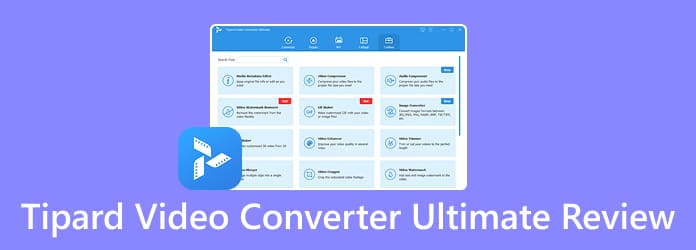
ワンストップソフトウェアプログラムとして、 Tipardビデオコンバータ究極 このソフトウェアは、ビデオ変換からDVDリッピング、ビデオ編集から映画制作まで、さまざまなビデオ関連タスクに優れています。8K、4K、HDビデオはもちろん、自作DVDをビデオファイルやオーディオファイルに変換することも可能です。ビデオ変換をはじめとする豊富な機能を備えています。ソフトウェアをダウンロードする前に、ぜひ当社の公平なレビューをお読みいただき、最適な選択をしてください。
- 一部1: Tipard Video Converter Ultimate レビュー:テスト方法
- 一部2: 変換機能のマスターレビュー
- 一部3: リッパーレビュー:DVDリッピング性能テスト
- 一部4: 内蔵ビデオ編集機能のレビュー
- 一部5: MV Makerレビュー:テンプレートとエフェクトを使った動画制作
- 一部6: Collage Makerレビュー:分割画面ビデオ作成のテスト
- 一部7: ツールボックスレビュー:その他のビデオツールを探る
- 一部8: Tipard Video Converter Ultimateの価格、メリット、デメリット
- 一部9: Tipard Video Converter Ultimateと競合製品の比較
- 一部10: Tipard Video Converter UltimateのFAQ
主要なポイント(要点)
結論:動画変換、DVDリッピング、動画編集、映画制作のためのオールインワンAIツールキット。競合製品と比較して、より強力なAI駆動型動画補正機能を提供します。
最適な用途:高解像度ビデオを画質を損なうことなく希望のフォーマットに変換したり、自作DVDを高画質ビデオファイルにリッピングしたりする場合に最適です。内蔵AIがビデオ出力品質を自動的に向上させ、処理を効率化します。
- 評価: 4.9/5
- 開発者: ティパードスタジオ
- システム要件: Windows 11/10/8/7およびmacOS 10.12以上
- 技術仕様: Intel/AMDおよびApple Siliconプロセッサ(最低1GHz以上)
- 価格: 1ヶ月ライセンス:18.00ドル、永久ライセンス:56.00ドル(1台のPC用)
パート1:Tipard Video Converter Ultimateレビュー:テスト方法
Tipard Video Converter Ultimateの主要機能を専門ラボで徹底的に調査し、適切に評価しました。前述のとおり、これは様々なビジュアルレタッチ用途に対応できる包括的なツールキットです。
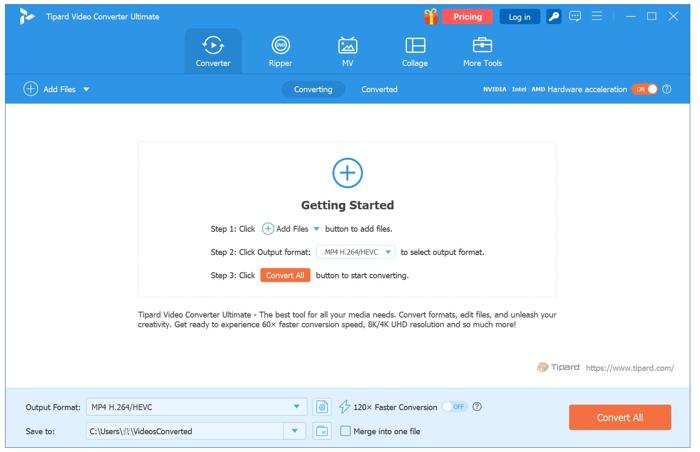
以下のセクションでは、ツールキットをビデオコンバーター、DVDリッパー、ビデオエディター、ムービーメーカー、コラージュメーカーなど、個々の機能ごとに詳しく解説します。各機能は、実際の映像、画像、音声ファイル、DVDを使用してテストされています。テストでは、速度、出力品質、編集機能、ビデオ補正機能、使いやすさなど、いくつかの重要な要素に重点を置いています。
テスト環境
- オペレーティングシステム:Windows 11(64ビット版)
- プロセッサー(CPU):Intel Core i9-14900K
- グラフィックカード(GPU):GeForce RTX 4070 Ti
- RAM:32GB
- ストレージ:SSD 1TB
パート2:変換機能の徹底レビュー
Tipard Video Converter Ultimateのフルバージョンに含まれる主なツールの1つは、 高速ビデオコンバーターポータブルデバイスを含む幅広い出力フォーマットに対応しています。動画をMP4、FLV、MKV、MOV、AVI、WMVなど、さまざまな形式に変換できます。
当社のテストによると、このソフトウェアは8K、4K、1080pのHD動画を画質を損なうことなく変換できます。複数の4K動画を追加して高速変換することも可能です。マルチスレッド機能により、これらの動画はバッチ処理されるため、非常に高速な変換を実現します。
テスト1:動画変換速度
- 入力サンプル: HD動画3本、合計約2時間
- 出力仕様: 4K MP4、H.265、40Mbps
- 使った時間: 24分36秒
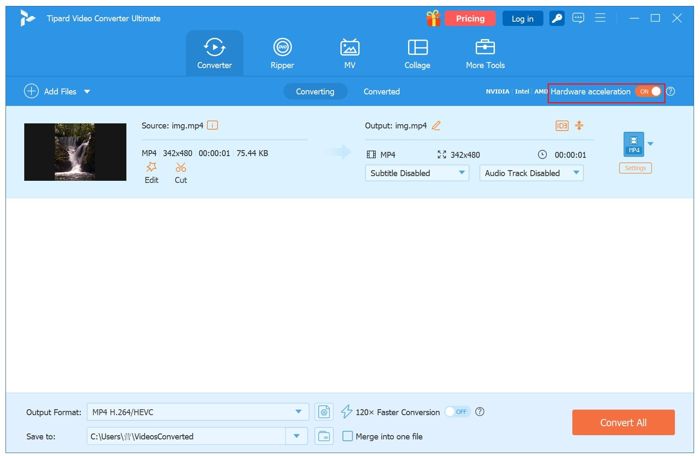
変換速度テストでは、合計約2時間の1080P HDビデオ3本を追加し、すべて4K 40Mbps MP4に変換しました。変換には約24分かかりました。この間、Tipard Video Converter Ultimateは利用可能なGPUリソースを有効活用し、GPU使用率はピーク時で約95%に達しました。また、変換はバックグラウンドで継続できるため、処理を中断することなく他の作業を行うことができました。NVIDIA GPUアクセラレーションを有効にすると、ソフトウェアはGPUをより効果的に活用し、効率的な変換パフォーマンスを維持できます。
テスト2:出力品質
テストA:品質維持
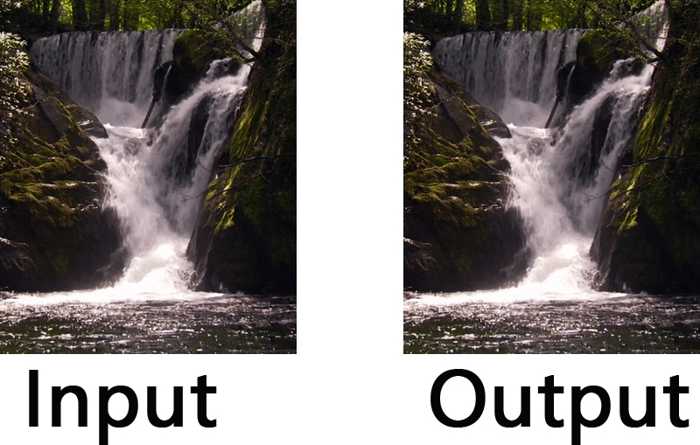
画質の維持を評価するため、1080pのMKVビデオをMP4に変換し、元の解像度、フレームレート、ビデオコーデック、ビットレートは変更しませんでした。このテストは、Tipard Video Converter Ultimateがフォーマット変換時にソースビデオの画質を維持できるかどうかを判断するために設計されました。元のビデオと変換後のビデオを並べて比較し、細かいディテール、エッジ、色、動きのあるシーンに注目しました。
結果:変換されたMP4ファイルは元の1080p解像度を保持しており、明らかなディテールの損失や目立つ視覚的なアーティファクトは見られなかった。これは、Tipardが変換中にソースの品質を良好に維持したことを示している。
テストB:品質向上
ソフトウェアを評価するために ビデオエンハンサー この機能では、同じ1080pのソースビデオを、より高い出力解像度とビットレートで処理しました。具体的には、ビデオを1920×1080から3840×2160(4K)にアップスケールし、ビデオビットレートを8Mbpsから20Mbpsに上げました。そして、元のビデオと処理後のビデオを比較し、細かいディテール、エッジの鮮明さ、質感、全体的なシャープネスに注目しました。
結果:高解像度出力により、特に細かい質感や明確なエッジを持つ部分において、より詳細で鮮明な映像が得られました。元の1080p映像と比較すると、強化された出力は4K解像度でよりクリアな映像を実現し、変換およびアップスケーリング中にビデオの画質を向上させるソフトウェアの能力を実証しました。
| ホイール試乗 | ソース | 出力 | 解像度 | コーデック | ビットレート | |
|---|---|---|---|---|---|---|
| 品質向上 | MKV / H.264 / 1080p | MP4 | 1920×1080 | H.264 | 8 Mbps | |
| 品質の保持 | MKV / H.264 / 1080p | MP4 | 3840×2160(4K) | H.264 | 20 Mbps | |
| もっと見せる未満を表示 | ||||||
テスト3:出力形式
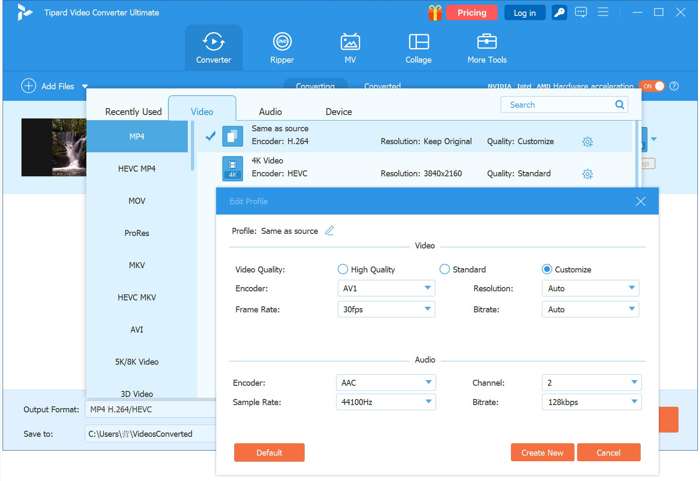
変換したい動画を追加したら、 出力フォーマット 下部のオプションへ移動します。 ビデオ ダイアログのタブで、MP4 などの目的のフォーマットを選択し、プリセットを選択します。パラメーターを変更する場合は、 設定 ボタンをクリックし、エンコーダー、フレームレート、解像度、ビットレートを調整します。ポータブルデバイス用にビデオを変換するには、 デバイス タブをタップして、対象デバイスを選択します。
パート3:リッパーレビュー:DVDリッピング性能テスト
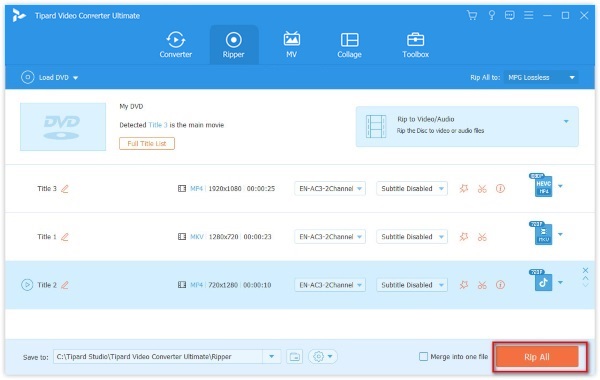
大量のDVDコレクションをお持ちの場合は、それらをデジタルビデオにリッピングして、あらゆるデバイスで再生できます。Tipard Video Converter Ultimateで自作DVDを読み込むと、すべてのタイトルまたは特定のタイトルを選択できます。次に、ビデオフォーマットと出力フォルダを設定して、DVDのリッピングを開始します。弊社のテストによると、2時間のDVDのリッピングはわずか3分で完了します。
このツールキットは、1,000種類以上のビデオおよびオーディオコーデックをトランスコードおよびリミックスできます。 8K4K、1080p HD、720p HDなど、さまざまな動画に対応。内蔵AIが動画の品質を最大限に保護します。
パート4:内蔵ビデオ編集機能のレビュー
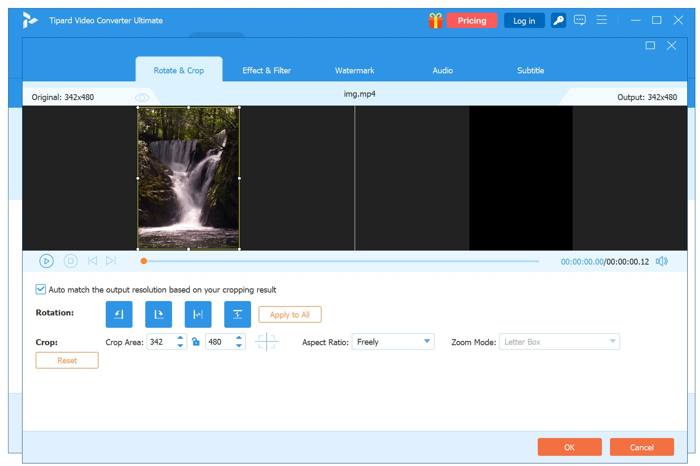
この動画変換ソフトにはシンプルな動画編集機能が付属しています。つまり、変換前に動画をレタッチできるということです。編集機能は豊富ではありませんが、動画編集ソフトの動作は高速です。
Converterでビデオをレタッチする必要がある場合は、 編集 サムネイルの横にあるボタンをクリックすると、すぐにビデオエディターが起動します。その後、動画の評価、トリミング、透かしの追加、エフェクトの適用、音声や字幕の調整などを素早く行うことができます。
動画のクリップを1つ変換したい場合は、 カット ボタンをクリックしてカットウィンドウを開きます。ボタンをクリックすると、スリップ、カット、クリップなどの操作を素早く行えます。内蔵のメディアプレーヤーで、効果と結果をリアルタイムで確認できます。
パート5:MVメーカーレビュー:テンプレートとエフェクトを使った動画制作
動画作成機能は、Tipard Video Converter Ultimateの主要機能の一つです。動画作成機能は一つの機能に過ぎませんが、ビデオクリップ、画像、音声ファイルを使って動画を作成するために必要なすべての機能を統合しています。
プロセスがいかに簡単かを理解していただくために、動画を作成しました。 MV ウィンドウ上部のタブをクリックしました。 追加 メニューを開き、映画に必要なすべてのビジュアル要素を追加しました。ほぼすべての要素が数秒で読み込まれます。その後、それらをストーリーボード上に配置します。
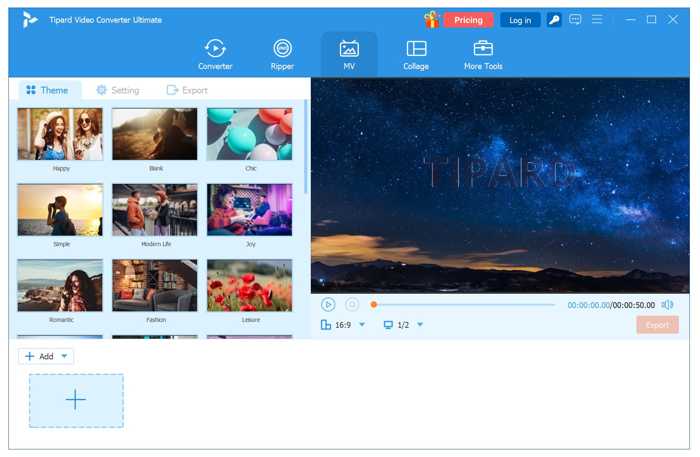
1 つの優れた点は、カスタマイズ可能なテンプレートです。 テーマ タブを開きます。テーマに合わせてテンプレートを選択できます。その後、タイトルやその他の要素を好みに合わせて調整できます。
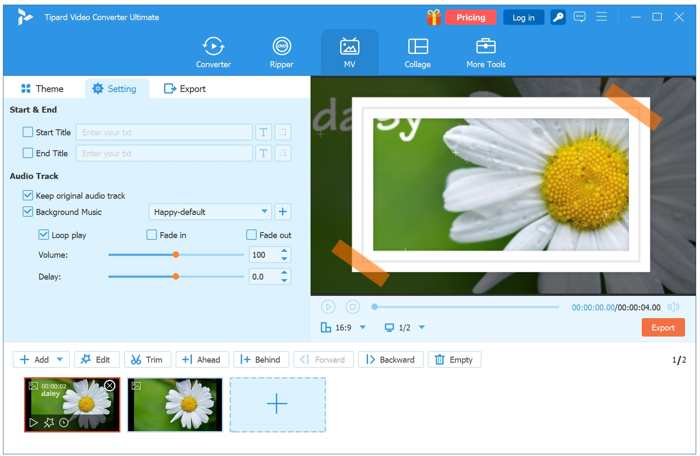
次に、 設定 タブをクリックすると、その他のオプションが表示されます。例えば、映画の開始タイトルと終了タイトルを追加できます。さらに、内蔵ライブラリまたはローカルのオーディオファイルを使用して、BGMを適用することもできます。
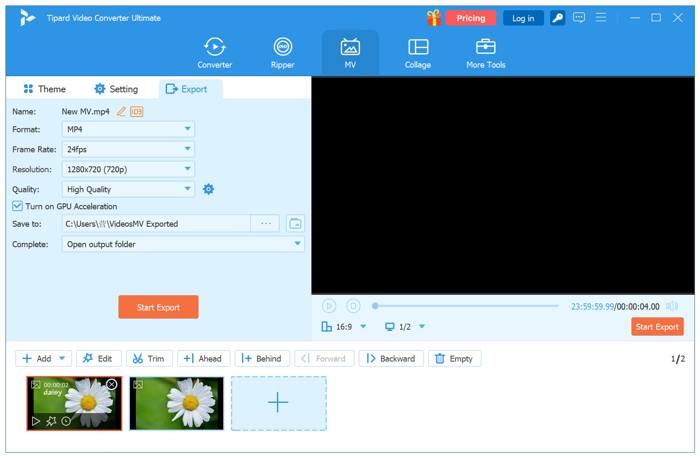
最後に、 エクスポート タブを開き、フォーマットなどの出力設定を行います。デフォルトでは、Tipard Video Converter Ultimateはビデオクリップに基づいてフレームレート、解像度、ビデオ品質をプリセットしますが、ビデオ品質を向上させ、解像度を8Kにアップスケールすることもできます。
パート6:コラージュメーカーレビュー:分割画面ビデオ作成のテスト
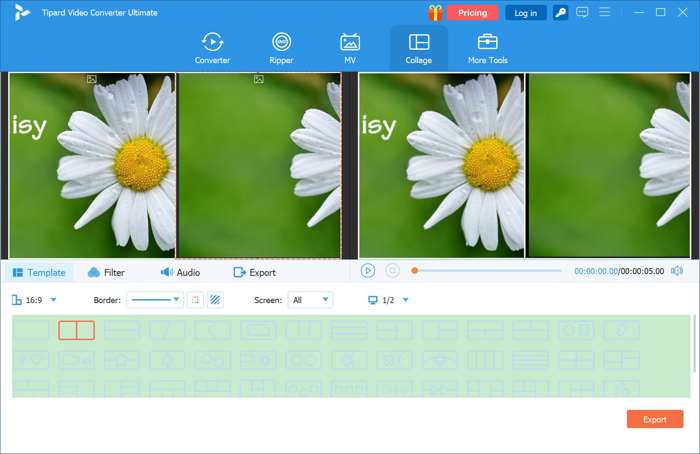
Tipard Video Converter Ultimate には、コラージュ作成機能という優れた機能もあります。これは、ビデオクリップと画像を使用して分割画面ビデオを作成するために使用されます。始めるには、 コラージュ タブを開くと、たくさんのテンプレートとレイアウトが見つかります。あとはお気に入りのものを選ぶだけです。
次に、レイアウトの各部分にビデオを追加します。クリップを修正したい場合は、それをクリックしてビデオエディターで開きます。フィルターとBGMを適用したら、 エクスポート このセクションでは、出力形式、解像度、品質などを簡単に設定できます。
私たちのテストによると、ビデオコラージュのレンダリングにはわずか数秒しかかかりませんでした。さらに重要なのは、特別な作業をすることなく、高品質な出力が得られることです。
パート7:ツールボックスレビュー:追加のビデオツールを探る
さらに、Tipard Video Converter Ultimateには、「その他のツール」タブにビデオ編集ツール一式が搭載されています。これらのツールを使えば、出力品質を損なうことなく、ビデオのポストプロダクションワークフローを効率化できます。実際、ワンクリックでビデオの圧縮、画質向上、トリミング、結合、切り抜き、反転、透かしの追加、レタッチなどが可能です。
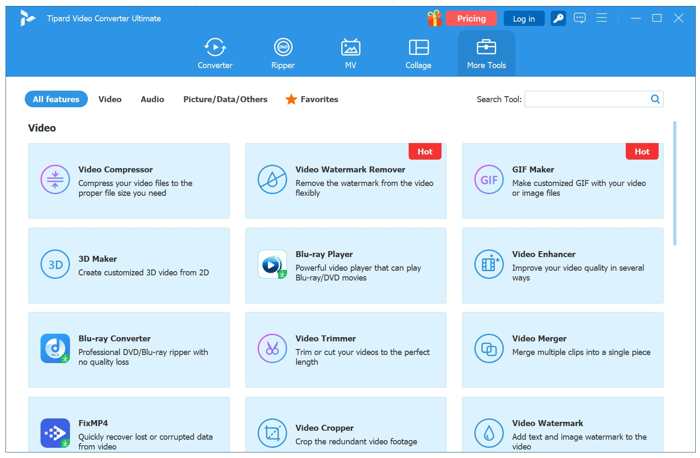
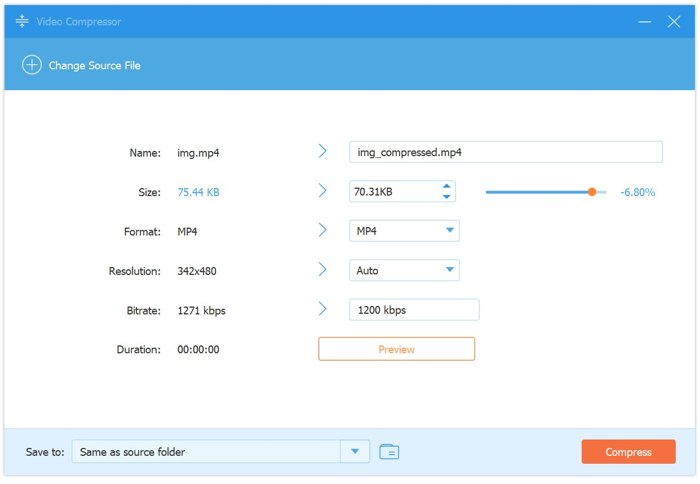
ビデオコンプレッサー例えば、ビデオファイルのサイズを効果的に縮小できます。 ビデオコンプレッサー 上のツール その他のツール 窓。 クリック 追加 ボタンをクリックし、大きなビデオファイルを読み込みます。次に、出力形式、解像度、ビットレートを設定します。「サイズ」オプションの横にあるスライダーを、満足できるサイズになるまで動かしてください。弊社のテストでは、75KBのビデオを50KBに圧縮できました。画像が破損することはありません。
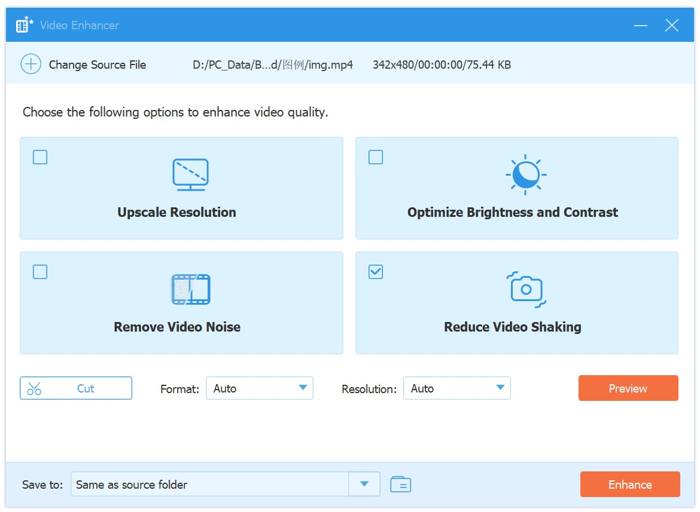
ビデオエンハンサーは、もう一つの人気ツールです。ビデオ品質を効率的に向上させることができます。会議の録画ビデオを追加して確認しました。 高級解像度, ビデオノイズを除去する, 明るさとコントラストを最適化する, ビデオの揺れを減らす次に、動画を高画質化します。結果ははるかに良く、鮮明になります。
パート8:Tipard Video Converter Ultimateの価格、メリット、デメリット
このツールキットはフリーウェアではありませんが、Tipard Video Converter Ultimateは公式サイトから無料でダウンロードできます。ダウンロード後、無料トライアルでツールキットを使用できます。無料トライアル期間終了後も継続して使用する場合は、ライセンスを購入してください。月額ライセンスはPC1台あたり18.00ドルで、すべての機能にアクセスできます。永久ライセンスはPC1台あたり56.00ドルです。

- 500種類以上のマルチメディアフォーマットに対応。
- 幅広いビデオ編集ツールを取り入れる。
- 高速変換と高品質な出力。
- 英語、ドイツ語、フランス語など、さまざまな言語で利用可能です。
- ビデオ出力品質を向上させる AI技術を使って。
- 数十本の長尺動画を一度に変換するには時間がかかります。
評決
総じて言えば、Tipard Video Converter Ultimateを無料でダウンロードして、ビデオファイルの変換やレタッチ、マルチメディアコンテンツを使った映画制作、ビデオコラージュの迅速な作成を行うのは良いアイデアです。
パート9:Tipard Video Converter Ultimateと競合製品の比較
| Tipardビデオコンバータ究極 | ハンドブレーキ | FFmpegの | UniConverter | |
|---|---|---|---|---|
| 価格 | PC1台あたり月額18.00ドル、生涯利用料56.00ドル | Free | Free | PC1台あたり月額19.00ドル、PC1台あたり年間49.99ドル、生涯利用料79.99ドル |
| 動画フォーマットのサポート | 500種類以上のマルチメディアフォーマット | MP4、MKV、WebM | 数十種類のビデオおよびオーディオフォーマット | 150種類以上のビデオ、オーディオ、画像フォーマットに対応 |
| 出力品質 | AIを活用して出力品質を向上させる | 不適切な設定はビデオ品質を損なう可能性があります | コマンドラインでビデオ品質を制御する | 解像度設定で画質を手動で制御 |
| 使いやすさ | 非常に簡単 | 簡単だが、ユーザーが正しく設定する必要がある | 難しく、コマンドラインを操作します | 初級 |
| もっと見せる未満を表示 | ||||
パート10:Tipard Video Converter Ultimateに関するよくある質問
Tipard Video Converter Ultimateは安全ですか?
はい、Tipard Video Converter Ultimateは安全で合法です。このソフトウェアは、定評のあるソフトウェアブランドであるTipard Studioによって開発されました。当社の調査によると、このツールキットは暗号化を回避することで、YouTube動画やその他の著作権保護コンテンツを処理できます。ただし、これらの動画を配布することは、国によっては違法となる場合があります。
Tipard Video Converter Ultimateは誰が使っていますか?
Tipard Video Converter Ultimateは、Windows 11/10/8/7およびmacOS 10.12以降のOSで動画を扱う初心者から経験豊富なユーザーまで、あらゆるレベルのユーザー向けに設計されています。直感的なインターフェースにより、初心者でも簡単に操作方法を習得できます。豊富な機能とカスタマイズオプションにより、経験豊富なユーザーは思い通りの結果を得ることができます。
Tipard Video Converter Ultimateは、画質を損なうことなくAVIをMP4に変換できますか?
はい、Tipard Video Converter Ultimateは、画質を損なうことなくAVIをMP4などの形式に変換できます。内蔵のAIのおかげで、このツールキットは画質を維持しながら動画を生成できます。さらに、動画の画質を手動で向上させることも可能です。
結論
この記事は ティパール Video Converter Ultimateは、WindowsとMacに対応した優れたビデオ変換ツールの一つです。この記事では、このツールキットの機能、メリットとデメリット、そして主要な特徴について解説します。動画を高速かつ品質を損なわずに変換したい場合、このツールキットは最適な選択肢となるでしょう。さらに、AI技術によって処理が効率化され、出力品質が最適化されます。豊富な出力フォーマットとカスタマイズオプションにより、ユーザーは思い通りの結果を素早く得ることができます。この公平なレビューが、皆様の最適な選択のお役に立てれば幸いです。

オールインワンのビデオツールボックス:ビデオの変換、編集、アップスケール、強化、圧縮が簡単にできます。

もっと読書

著者について

 ここをクリックしてディスカッションに参加し、コメントを共有してください

 Tipardビデオコンバータ究極