

AIテクノロジーを使用した5つの強力なビデオ品質エンハンサー[長所と短所を含む]
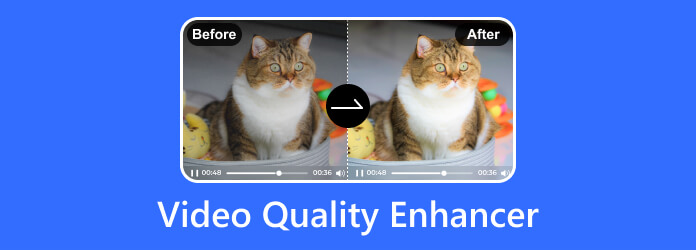
ビデオの品質を向上させたい場合は、ビデオ品質向上ツールを使用する必要があります。 知っていますか ビデオ品質エンハンサー あなたのためにできる? オンラインでビデオ品質エンハンサーを使用するだけかもしれませんが、詳細についてはわかりません。 この記事では、何についての詳細が表示されます Tipard Macビデオエンハンサー あなたのためにすることができます。
パート 1. Windows および Mac 用の多機能ビデオ エンハンサー
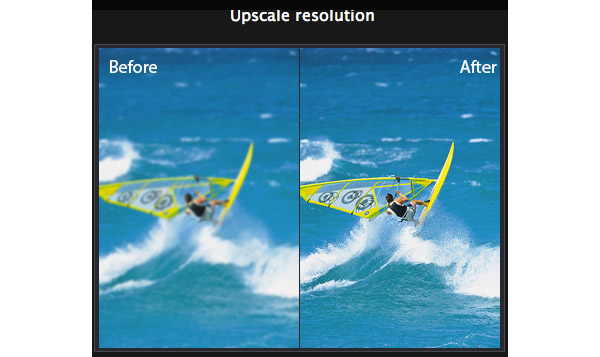
高解像度
カメラの設定をオンにするのを忘れた場合、いくつかのビデオ ファイルを保存します。最初に修正しなければならない問題は、ビデオの品質を向上させることです。
ビデオ品質の高解像度化のために、プログラムはビデオの最高の特性を分析して計算することができます。 低解像度から高解像度のビデオに変換すると、優れたビデオ品質を得ることができます。
明るさとコントラストを最適化する
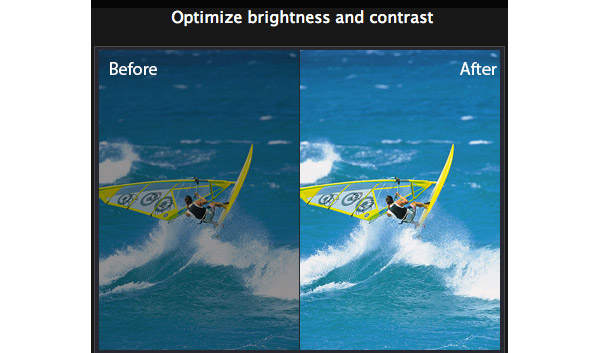
貧弱な光でビデオファイルを撮影し、太陽に照らして撮影すると、画像が暗すぎたり、ビデオノイズの原因になることがあります。 ビデオ品質エンハンサーソフトウェア 明るさとコントラストを最適化します。
Tipard Video Quality Enhancerは、自動的に明るさとコントラストを最適化し、ビデオをより楽しくします。 あなたがしなければならないのは、ビデオファイルをビデオ品質改善ソフトウェアにロードすることだけです。
ビデオノイズを除去する
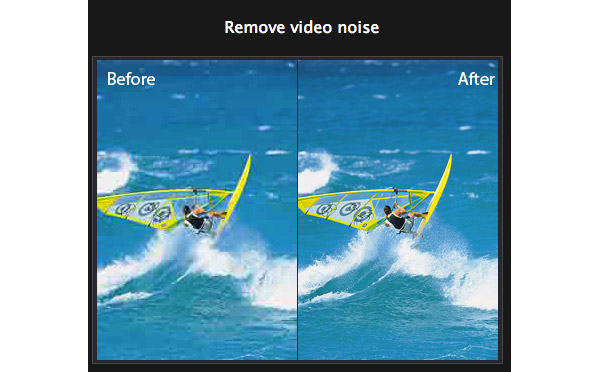
暗い環境でビデオを撮るときやビデオを動かすときにビデオノイズを減らすことは非常に重要です。ビデオノイズを除去してビデオファイルを強化する方法を知っておく必要があります。
Tipardビデオ品質エンハンサーは、元のビデオファイルから汚れたようなビデオノイズを除去して、きれいなビデオファイルで品質を向上させることができます。 ビデオ最適化ソフトウェアは、WindowsとMacの両方で使用できます。
ビデオの揺れを減らす
ボートや車でビデオを撮る場合、ビデオの揺れを減らすビデオ品質エンハンサーは非常に重要です。 ビデオファイルにいくつかの特殊効果を使用する場合は、ビデオファイルを最適化する方法も学習する必要があります。
Tipardビデオ品質オプティマイザ 動画の手ブレを抑えることができます。 現在のバージョンでは、フレーム全体が移動するビデオにのみ適用できます。 プログラムの詳細については、ビデオ品質エンハンサーを無料でダウンロードしてください。 ビデオの品質を向上させるだけでなく、このソフトウェアはビデオとオーディオをさまざまな形式に変換するのにも役立ちます。 さらに、このビデオ エンハンサーを使用して、トリミング、トリミング、回転、テキストや透かしの追加など、ビデオを編集できます。
パート 2. ビデオ品質を向上させるプロフェッショナル ソフトウェア
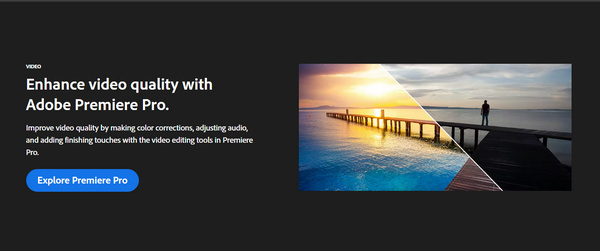
上記の強力なビデオエンハンサーに加えて、 Adobe Premiere Proの 優れたエクスペリエンスを追求する場合に試すことができる、優れたプロフェッショナルなビデオ品質向上ツールです。 ビデオの色を修正したり、ビデオのコントラストと彩度を調整したり、ビデオからぼやけを除去したり、品質を損なうことなくビデオをエクスポートしたりできます。 ビデオ品質を改善する 専門的に。 残念ながら、ビデオ エンハンスメントの初心者には、このプログラムが複雑であるため、Adobe Premiere Pro はお勧めしません。
長所:
- 1. 4K ビデオのエクスポートをサポートします。
- 2. さまざまなビデオおよびオーディオ編集ツールを装備します。
- 3. 組み込みのガイドラインがあります。
短所:
- 1.価格が高い。
- 2. ソフトウェアのインストールに長時間を費やします。
パート 3. iPhone 用の便利なビデオ品質エンハンサー
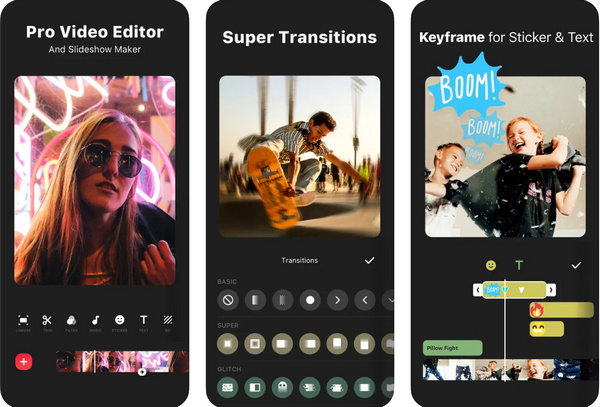
InShot –ビデオエディター は、iPhone ユーザー向けの素晴らしいビデオ品質エンハンサーです。 iPhone にインストールして、動画にフィルターやエフェクトを追加したり、動画を 4K で保存したりするなどの機能を使用すると、iPhone の動画品質を向上させることが以前よりも簡単になります。ビデオへのテキストや画像の追加、効果音の追加、複数のビデオの結合など。
長所:
- 1. 広告はありません。
- 2. 動画に透かしが残りません。
- 3. わかりやすいインターフェース。
短所:
- 1.無料ではありません。
パート 4. 使いやすい Android Video Quality Enhancer
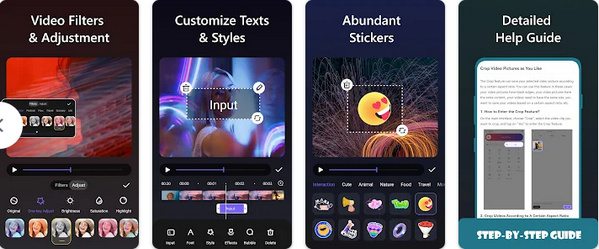
Androidユーザーの方は是非ご利用ください Vid.Fun – ビデオエディター Android ビデオの品質を向上させます。 動画にフィルターを追加したり、動画のコントラストを変更したり、品質を落とさずに動画を処理したりできます。 さらに、Vid.Fun – ビデオ エディターは、MP4、MOV、MKV、AVI、MP3、AAC など、多くの一般的なファイル形式をサポートしています。このアプリを使用して、ビデオにステッカーを追加して、ビデオをより魅力的にすることもできます。
長所:
- 1. Google Play ストアから簡単に入手できます。
- 2. Android での動画品質を向上させる無料アプリ。
- 3. ゼロの広告。
短所:
- 1. iOS ではご利用いただけません。
パート 5. ブラウザ用の Video Quality Enhancer 拡張機能
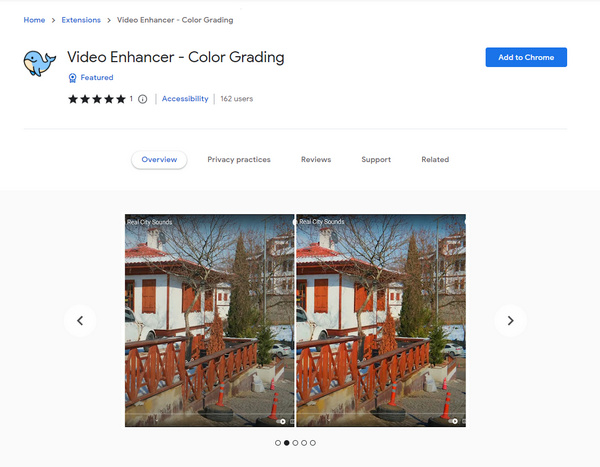
コンピュータと携帯電話にプログラムをインストールしたくないとします。 使用できます ビデオ エンハンサー - カラー グレーディング ビデオの品質を向上させます。 これは、Chrome、Microsoft Edge、Firefox などのビデオをオンラインで再生するときにブラウザで使用できるビデオ エンハンサー拡張機能です。ビデオにフィルタを追加することで、ビデオをきれいでカラフルにすることができます。
長所:
- 1. ビデオをオンラインで強化するための便利なツール。
- 2. 広告やウイルスはありません。
短所:
- 1.機能が制限されています。
パート 6. Video Enhancer に関する FAQ
ビデオ品質の解像度を向上させるにはどうすればよいですか?
あなたが使用することができます Tipardビデオコンバータ究極 ビデオの解像度を向上させます。 このソフトウェアをダウンロードして Windows または Mac にインストールして実行し、ツールボックスに移動して [ビデオ エンハンサー] を選択し、プラス記号をクリックしてビデオをインポートします。 その後、ビデオ品質の解像度をすばやく向上させることができます。
低品質のビデオを改善できますか?
ビデオがぶれている、ぼやけている、または暗すぎる場合は、 Tipardビデオコンバータ究極 ビデオの品質を向上させます。
1080p を 4K に改善するにはどうすればよいですか?
インストールを開始する Tipardビデオコンバータ究極 コンピューターで、それを起動し、[ファイルの追加] ボタンをクリックしてビデオをインポートします。 次に、[すべてを変換] をクリックして、出力ビデオ解像度として 4K を選択する必要があります。 次に、[すべて変換] をクリックして 4K ビデオを取得します。
まとめ
ここ5は ビデオエンハンサー さまざまなデバイスとニーズに対応。 これらのツールには長所と短所がありますが、ビデオの品質を向上させるための最良の選択となる可能性があります。 これらのプログラムのうち、 Tipardビデオコンバータ究極 使いやすく、すべてのニーズを満たすため、あなたに最適なツールです。

 無料のオンラインムービーメーカーとビデオエディターのアプリレビュー、ベスト6の選択肢!
最高の映画製作者アプリは何ですか? どの無料のオンラインムービーメーカーが最良の選択ですか? この記事では、オンラインでムービーメーカーソフトウェアの長所と短所を比較します。
 AVCHD(MTS / M2TS)ファイルをiMovieにインポートする方法
AVCHDファイルをiMovieにインポートするには? このガイドでは、MTS / M2TSビデオファイルをiMovieに変換してインポートする最も簡単な方法を説明します。
 最高のミュージックビデオ編集ソフトウェアとは何ですか?
あなたがミュージックビデオを編集する方法を知る必要がある場合、記事はあなたに最高のミュージックビデオ編集ソフトウェアを示します。 音楽ビデオを編集する独自のオプションを選択できます。
 ビデオノイズリダクションプログラムとは何ですか?
ビデオのノイズを低減するには、ビデオノイズの低減を使用してビデオ品質を改善する必要があります。 今すぐ最高のプログラムの詳細を学んでください。
 ここをクリックしてディスカッションに参加し、コメントを共有してください
