

今日では、強力なビデオ強化ソフトウェアのおかげで、ビデオの強化はかつてないほど簡単になりました。しかし、デスクトップソフトウェアは通常、ハイエンドのハードウェアを必要とします。さらに、特にAI搭載のビデオ強化ソフトは非常に高価です。幸いなことに、次のようなWebベースのビデオ強化アプリがあります。 Vmake AIビデオエンハンサーは優れた代替ソリューションです。プログラムをインストールすることなく、ビデオの画質を向上させることができます。この記事では、ウェブベースのビデオエンハンサーアプリを詳しくレビューします。

パート1:Vmake AIビデオエンハンサーとは
Vmake AI Video Enhancerは、最高のウェブベースの動画編集アプリの一つです。クリエイター、eコマース事業者、マーケター、中小企業、Vloggerなど、幅広いユーザー向けに設計されています。ほとんどのウェブブラウザで動作し、インストールは不要です。
Vmake AI Video Enhancerの主な機能
- 動画の画質を最大4Kまで向上させます。
- 完全にオンラインで作業します。
- MP4などの一般的なビデオフォーマットに対応しています。
- 動画の鮮明度と解像度を向上させます。
- AIを活用して動画の品質を向上させましょう。
- 動画から透かしを削除する。
Vmake AI Video Enhancerのレビュー
- 何もダウンロードしたりインストールしたりする必要はありません。
- すっきりとしたシンプルなインターフェースを統合する。
- 確かな改善成果を生み出す。
- HDと4Kから選択してください。
- ログインせずに5秒間プレビューできます。
- 強化された動画は7日後に削除されます。
- 無料ではなく、高額です。
- ボーナス機能がない、例えば ビデオエディタ.
- カスタマイズの選択肢は限られています。
- 安定したインターネット接続が必要です。
- プリセットは2つしか提供していません。
- 無料アカウントでは、5秒間の動画をダウンロードできます。
Vmake AI Video Enhancerの価格
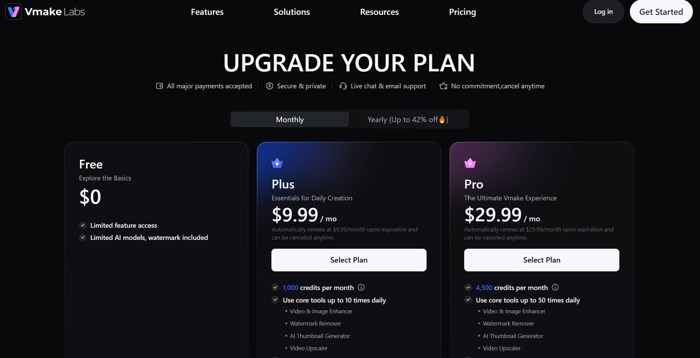
Vmake AI Video Enhancerは無料版も利用可能ですが、機能に制限があります。また、動画にはウォーターマークが入ります。月額プランの場合、Plusアカウントは月額9.99ドル、Proアカウントは月額29.99ドルです。年間プランの場合は、Plusアカウントは月額5.83ドル、Proアカウントは月額17.7ドルとなります。
パート2:Vmake AIの使い方
テスト1:騒音を低減する
ステップ 1 ウェブブラウザでVmake Video Enhancerにアクセスし、アカウントにログインしてください。
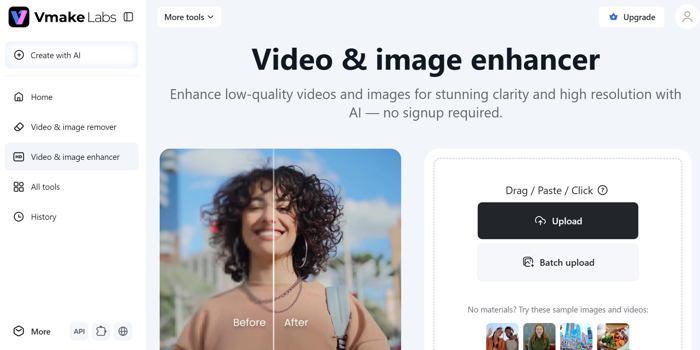
ステップ 2 ノイズの入った1080pの古い動画をアップロードしてください。
ステップ 3 動画の種類を選択し、動画を補正します。
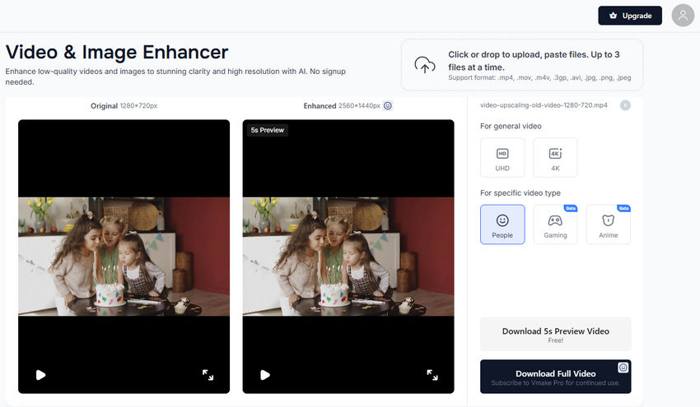
ステップ 4 最後に、 フルビデオをダウンロード
結果: AIは、動画の画質向上とノイズ低減において優れた性能を発揮しました。同時に、被写体の鮮明さも維持しています。処理後の色合いもよりバランスの取れたものになりました。結果として、ノイズが約40~50%低減され、明らかに改善されています。
テスト2:4Kへのアップスケール
ステップ 1 ブラウザでVmake AI Video Enhancerに720pの動画をアップロードしてください。
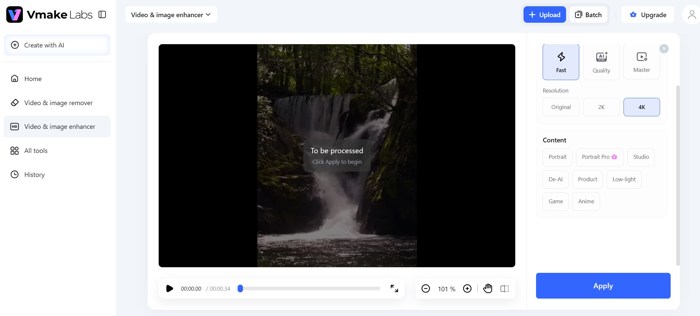
ステップ 2 選択 4K 下 解像度 のセクションから無料でダウンロードできます。
ステップ 3 動画の種類を選択し、アップスケーリングを開始します。
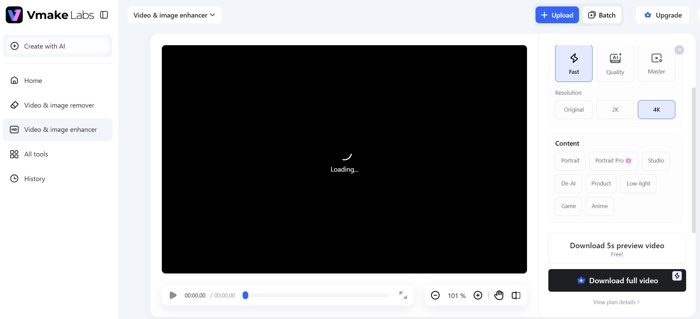
ステップ 4 完了したら、クリックします フルビデオをダウンロード.
結果: Vmakeは、優れた超解像モデルを採用しています。その結果、フレーム内のオブジェクトの輪郭がより鮮明になり、ぼやけていたオブジェクトもクリアになります。アップスケールされた画像は、ピクセルを引き伸ばすよりもはるかに優れています。
パート3:Vmake AI Video Enhancerの優れた代替品
オンラインのAIエンハンサーアプリは信頼性が低く、安定したインターネット接続が必要です。オフラインで動画を強化したい場合は、 Tipardビデオコンバータ究極 は良い選択肢です。シンプルな設計によりワークフローが効率化され、AIを活用することで最高の出力品質を実現します。

- ワンクリックで動画の画質を向上させます。
- 動画品質向上のためにAIを統合する。
- 幅広いビデオ形式をサポートします。
- 高級ビデオ 解像度は最大8K。
- Windows 11/10/8/7およびmacOS 10.12以降で利用可能です。

AIを使って動画の画質を向上させる方法
ステップ 1Vmakeの代替ツールをインストールしてください
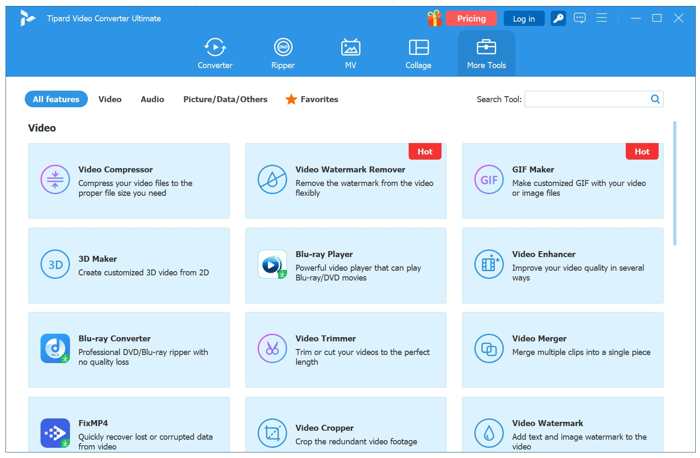
PCにインストールした後、Vmake AI Video Enhancerの代替ソフトを起動してください。Mac版もあります。 その他のツール ウィンドウ上部のタブを選択し、 ビデオエンハンサー ツール。
ステップ 2ビデオをインポートする
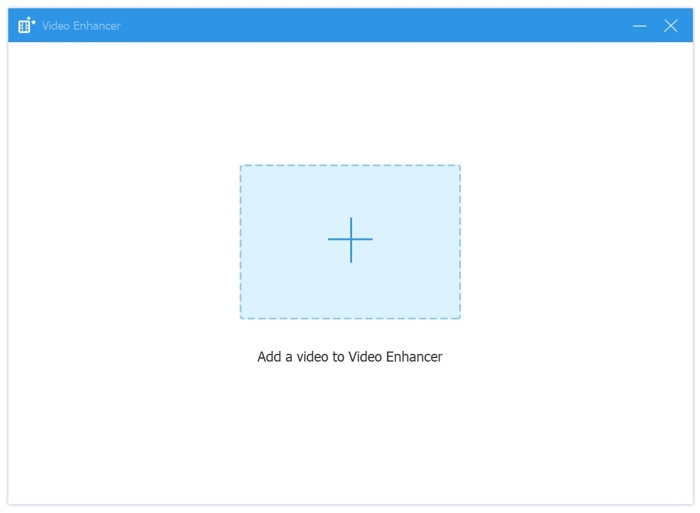
クリック 追加 ボタンをクリックし、フォルダに移動して、編集したい動画を開きます。動画が読み込まれると、動画編集ウィンドウが表示されます。
ステップ 3ビデオ品質を向上させる
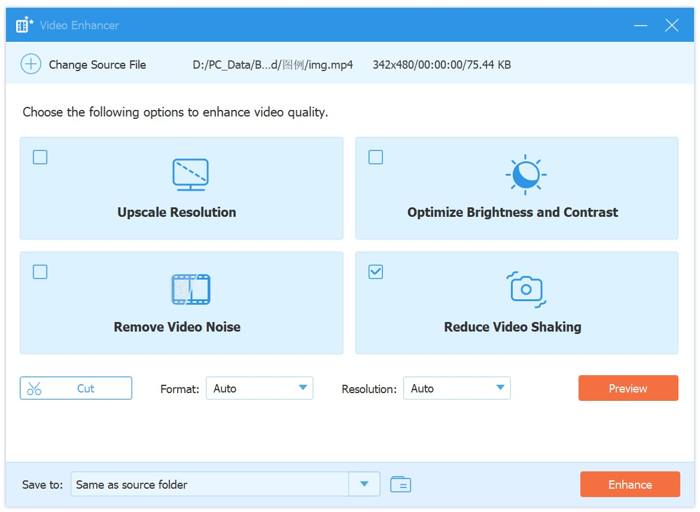
チェック 高級解像度 ビデオ解像度をアップスケールしたい場合は、このオプションを選択してください。ビデオに応じて他のオプションを確認してください。たとえば、ビデオにノイズが含まれている場合は、 ビデオノイズを除去する オプション。 クリック プレビュー 効果を確認するには、ボタンをクリックします。最後に、 フォルダ 下部のボタンをクリックして出力フォルダーを選択します。次に、 オプション参加 プロセスを開始するためのボタン。
結論
これで、 Vmake AIビデオエンハンサーのレビュー 2026。この記事では、ウェブアプリの機能、メリットとデメリット、その他の情報について共有しました。さらに、何もインストールせずにオンラインでビデオの品質を向上させる方法を理解する必要があります。さらに、代替のビデオエンハンサーについても学ぶことができます。 Tipardビデオコンバータ究極技術的なスキルがなくても、より多くの機能、シンプルなワークフロー、そしてより優れた出力品質を提供します。
オールインワンのビデオツールボックス:ビデオの変換、編集、アップスケール、強化、圧縮が簡単にできます。

もっと読書



著者について

 ここをクリックしてディスカッションに参加し、コメントを共有してください

 Tipardビデオコンバータ究極