WebPはウェブには最適ですが、ソーシャルメディア、モバイルデバイス、ビデオ編集には最適ではありません。互換性の問題により、 WebPをMP4に変換する新たな課題は、適切なコンバーターを選ぶことです。実際、市場には膨大な数のメディアファイル変換プログラムが存在します。しかし、間違ったツールを使用すると、出力品質が損なわれてしまいます。このチュートリアルでは、オフラインとオンラインの両方で作業を完了するための正しい方法をご紹介します。

パート1:WebPとMP4フォーマットとは?
WebPは、Googleがウェブ配信向けに開発した最新のアニメーション画像フォーマットです。最大の利点は、非常に高い圧縮効率です。同等の画質であれば、WebPファイルのサイズはGIFファイルよりもはるかに小さくなります。ウェブサイトやモバイルアプリの読み込み速度向上を目的として設計されています。さらに、24ビットのトゥルーカラーと完全なアルファ透明度をサポートしており、豊かな色彩表現と透明な背景を実現します。
MP4は、MPEG-4 Part 14としても知られる、オンラインでの動画コンテンツのストリーミングやダウンロードに広く利用されている動画フォーマットです。MP4ファイルには、アニメーションコンテンツ、音声、字幕などを保存できます。様々なデジタル機器やプラットフォームでの利用に最適です。
| WebP | MP4 | |
|---|---|---|
| 最大色 | 24ビットトゥルーカラー | 24ビットトゥルーカラー |
| 圧縮タイプ | VP8/ VP9 | H.265 / H.264 |
| ファイルサイズ | GIFサイズの70% | GIFサイズの30% |
| 透明性 | フルアルファ | いいえ |
| ブラウザサポート | 新しいブラウザ | ほとんどのブラウザ |
| プラットフォームサポート | 限定的 | ほとんどのプラットフォーム |
| 読み込み速度 | 中速 | 速いです |
| もっと見せる未満を表示 | ||
パート2:最高のビデオとオーディオ品質でWebPをMP4に変換する
デスクトップ上でWebPアニメーションをMP4に変換するのは、安定した方法です。 Tipardビデオコンバータ究極 AI技術を活用することで、WebPファイルの処理において映像と音声の品質を維持できます。さらに、ハードウェアアクセラレーション機能により処理速度を向上させることが可能です。ユーザーフレンドリーな設計により、ワークフローが簡素化されます。

- アニメーションWebPをワンクリックでMP4に変換します。
- 複数のWebPファイルを一度に処理します。
- AI技術を活用して出力品質を向上させる。
- 幅広いマルチメディアフォーマットをサポートします。
- Windows 11/10/8/7およびmacOS 10.12以降で動作します。

画質を損なわずにWebPをMP4に変換する方法
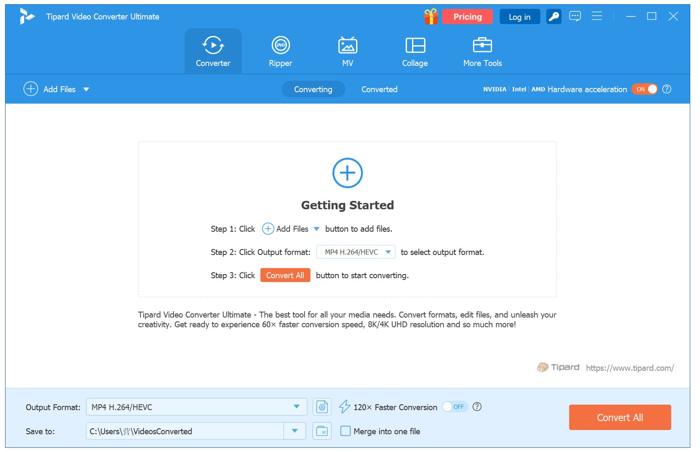
ステップ 1WebPファイルをインポートする
WebP-to-MP4コンバーターをPCにダウンロードしてインストールしてください。Mac版もあります。アニメーションファイルを変換する必要があるときにソフトウェアを開いてください。 ファイルの追加 メニューから変換したいWebPファイルを選択すると、すぐにインポートできます。
ステップ 2出力形式を設定する
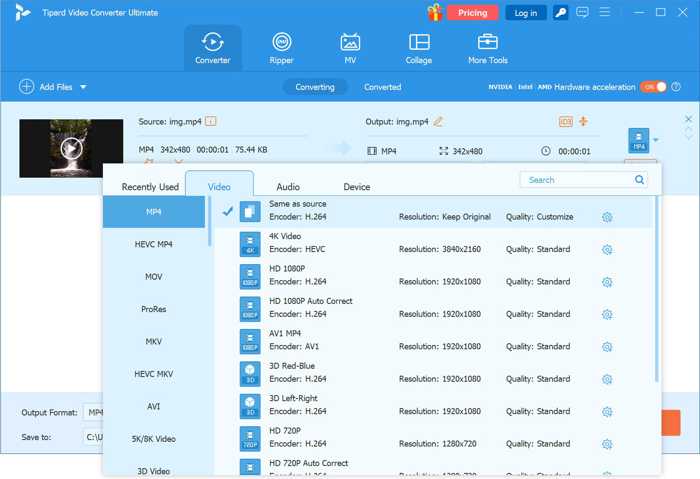
クリック 出力フォーマット 下部のオプションでプロファイルダイアログをトリガーします。ビデオタブに移動して、 MP4プリセットを選択します。エンコーダー、解像度、品質などのオプションを変更したい場合は、 設定
ステップ 3WebPをMP4に変更する
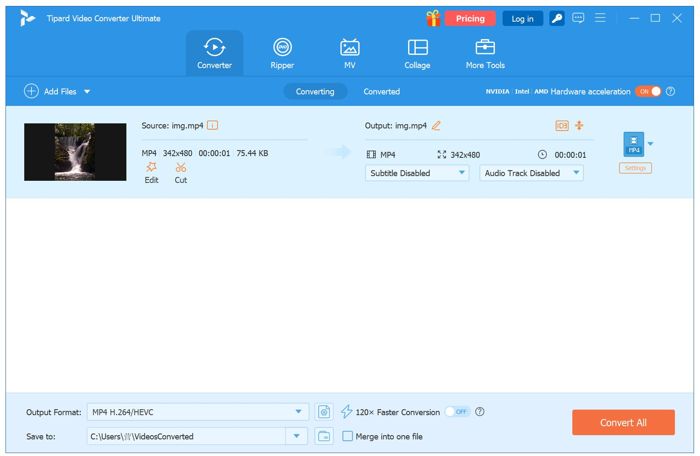
最後に、 フォルダ 下部のボタンをクリックして、保存先フォルダを選択します。 すべて変換 アニメーション画像を動画ファイルに変換するボタン。
パート3:FFmpegを使ってWebPをMP4に変換する
FFmpegでWebPをMP4に変換できますか?調査によると、FFmpegはアニメーションWebPをエンコードすることはできますが、デコードすることはできません。つまり、FFmpeg単体ではWebPを動画に変換することはできません。ImageMagickとFFmpegを併用することで変換できます。ImageMagickでWebPファイルからフレームを抽出し、FFmpegで抽出したフレームを使ってMP4動画を作成します。
ステップ 1ImageMagickのウェブサイトにアクセスして、最新のインストーラーをダウンロードしてください。
ステップ 2インストーラーファイルを実行し、指示に従ってインストールを完了してください。
ステップ 3次に、FFmpegのウェブサイトにアクセスして、適切なバージョンをダウンロードしてください。
ステップ 4アーカイブを解凍してください。
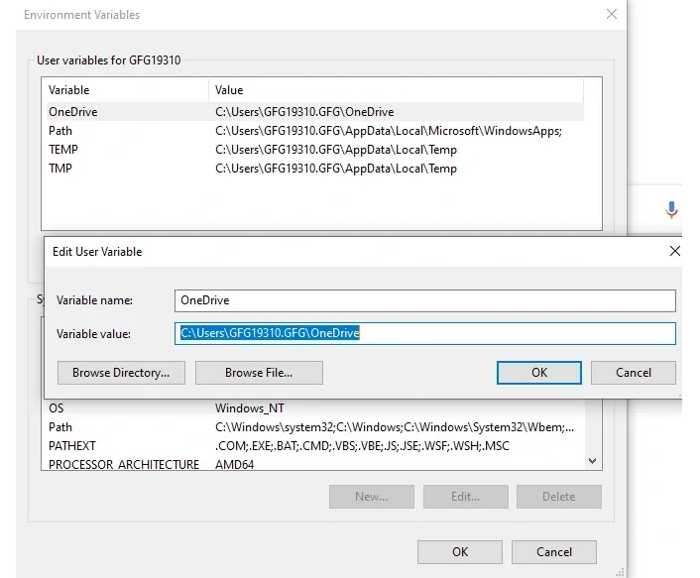
ステップ 5メディア掲載 勝利+ S、 検索する 環境変数、それを開きます。
ステップ 6詳しくはこちら パス、ヒット 編集、クリック New.
ステップ 7フィールドにFFmpegフォルダのパスを入力し、次にクリックします。 Save.
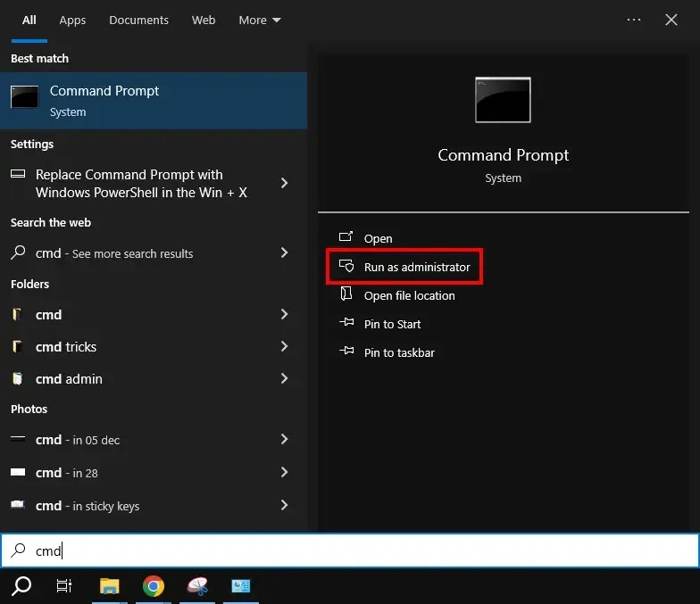
ステップ 8に行きます お気軽にご連絡ください メニュー。
ステップ 9検索する コマンドプロンプト 選択して 管理者として実行..
ステップ 10入力 magick input.webp frames.png を押して Enter キーボードのキーを押して、WebPファイルからフレームを抽出します。
入力欄をWebPファイル名に置き換えてください。
ステップ 11次に、以下のコマンドを実行してください。
ffmpeg -r 30 -f image2 -s 1920x1080 -i frame%03d.png -vcodec libx264 -crf 25 -pix_fmt yuv420p test.mp4
パート4. WebPをMP4に無料でオンライン変換
別の方法としては、Ezgifなどのオンライン動画変換アプリを使ってWebPファイルをMP4に変換する方法があります。これは完全に無料で、ソフトウェアをダウンロードすることなく、WebPファイルをオンラインでMP4に変換できます。
ステップ 1ブラウザでオンラインのWebPからMP4への変換ツールにアクセスしてください。
ステップ 2選択する WebP メニューバーで切り替えて WebPからMP4へ.
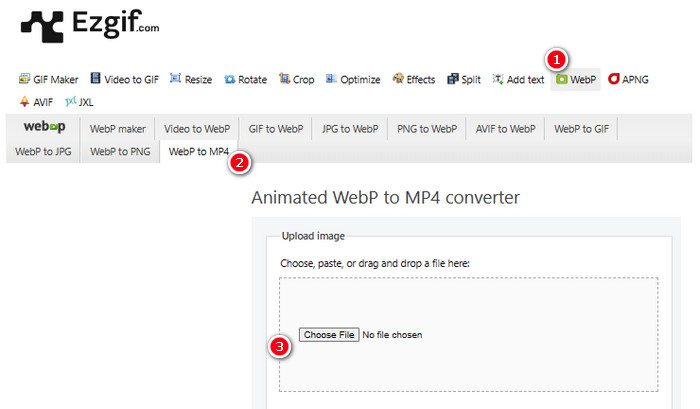
ステップ 3クリック ファイルを選択してください ボタンをクリックし、200MB以下のWebPファイルをアップロードしてください。
ステップ 4詳しくはこちら アップロード ファイルをアップロードします。
ステップ 5次に、 WebPをMP4に変換する
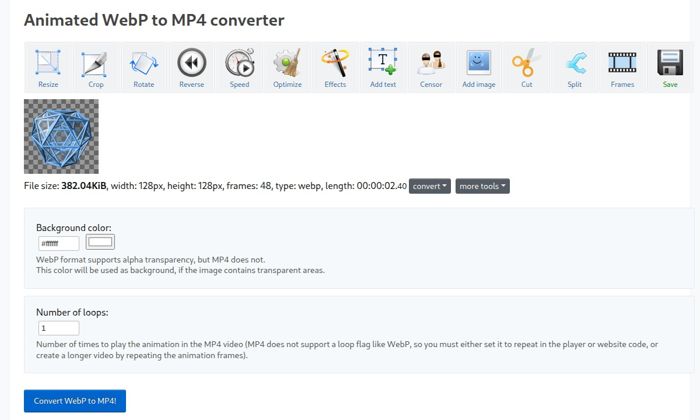
ステップ 6完了したら、ビデオをダウンロードしてください。
第5部:WebPからMP4への変換ソフト3種類の比較
| Tipardビデオコンバータ究極 | FFmpegの | エズギフ | |
|---|---|---|---|
| 速度 | 対応時間 | 対応時間 | 遅く |
| 出力品質 | AIで強化 | 品質向上なし | 最低 |
| メリット | ・安定していて使いやすい • 優れたビデオ品質を実現します ・複数のWebPファイルを一括処理する ・ボーナス機能を提供する |
• オープンソースで無料 • WebPをMP4に素早く変換 |
• WebPをMP4にオンラインで変換 •無料で使用できます ・登録不要 |
| デメリット | ・多数のWebPファイルの処理には時間がかかります | ・使いにくい ・複雑な設定 |
• 最大ファイルサイズ200MB |
パート6:WebPからMP4への変換に関するよくある質問
WebPからMP4への変換に最適なソフトは何ですか?
WebPをMP4に変換するには、オフラインでもオンラインでも可能です。最適な変換ツールは、状況によって異なります。
WebPをMP4に変換する際に、画質を劣化させることはできますか?
はい、Tipard Video Converter Ultimateのような信頼性の高いコンバーターを使用すれば、WebPをMP4に変換する際に出力品質を維持できます。
FFmpegはWebPをMP4に変換できますか?
いいえ、FFmpeg自体はWebPファイルをデコードできないため、WebPをMP4に変換することはできません。代わりに、WebPファイルから画像を抽出して動画ファイルを生成する必要があります。
結論
このガイドでは、 WebPをMP4に変換する オフラインでもオンラインでも利用可能です。FFmpegとImageMagickは、コマンドラインを使用してアニメーション画像をビデオファイルに変換できます。Ezgifは、アカウント登録不要でWebPファイルをオンラインで処理できます。 Tipardビデオコンバータ究極 最高のビデオ品質を実現したいなら、これは素晴らしい選択肢です。

オールインワンのビデオツールボックス:ビデオの変換、編集、アップスケール、強化、圧縮が簡単にできます。

もっと読書
著者について