ビデオを4k UHD / 1080p HDおよびその他の200 +フォーマットに変換する
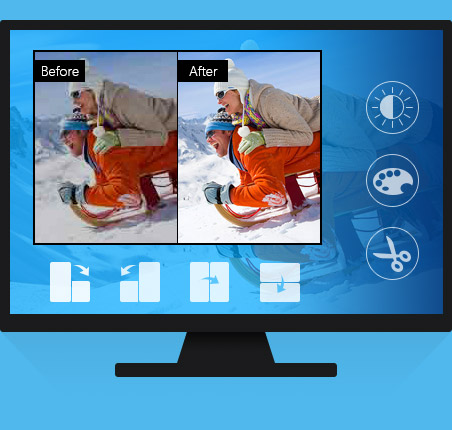
この Mac 用ビデオ エンハンサーを使用してビデオ ファイルを最適化できるほか、ビデオを 4k UHD (4KH.265/HEVC ビデオ (*.mp4) /4K H.264 FLV ビデオ (*.flv))/1080p HD に変換することもできます。ビデオ強化効果を自動的に適用します。 Mac Video Enhancer ソフトウェアは、iPhone 200/iPhone 4 Plus/iPhone 15 Pro/iPhone 15 Pro Max、iPhone 15/iPhone 15 Plus/でサポートされる MP14、AVI、FLV、WMV、MOV、MKV などの 14 以上のビデオ形式もサポートしています。 iPhone 14 Pro/iPhone 14 Pro Max、iPhone 13/iPhone 13 Pro/iPhone 13 Pro Max/iPhone 13 mini、iPhone 12/12 Pro/12 Pro Max/12 mini、iPhone 11/11 Pro/11 Pro Max、iPhone XS /XS Max/XR/X、iPhone 8/8 Plus、iPhone 7/7 Plus、iPhone 6s/6s Plus、iPhone 6/6 Plus、iPhone SE、iPhone 5s、iPhone 5c、iPad Pro、iPad mini 4、iPad Air 、Samsung、HTC、LG などのデバイス。